
Appearance
使用者管理
真實畫面示意
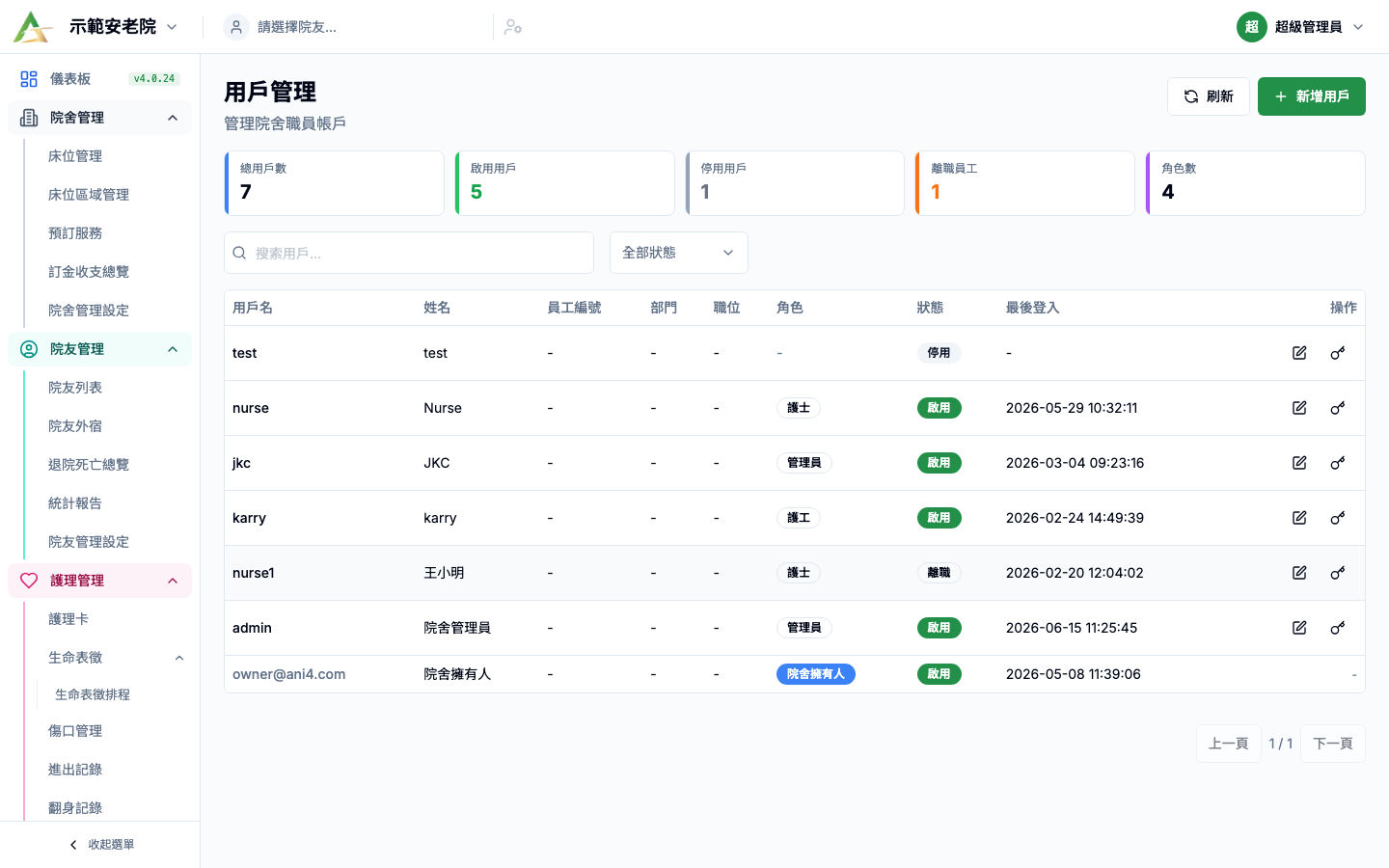
本頁用途
說明管理員如何建立、啟用與停用使用者帳號,並維護姓名、部門與登入相關設定,使每位職員以專屬身分操作系統。
何時使用
- 新員工到職須開通帳號時。
- 員工離職、留職停薪或長期不用須停用帳號時。
- 同仁反映無法登入、基本資料錯誤或須更新聯絡方式時。
主要區塊與欄位
圖中位置參考:請對照此截圖查看本節提到的
主要區塊與欄位相關按鈕、篩選、表格或面板入口。
- 帳號列表:搜尋、依狀態或部門篩選。
- 新增使用者表單:帳號識別、姓名、部門、角色或群組指派等欄位。
- 編輯與狀態:啟用、停用、鎖定與基本資料維護。
- 密碼與安全(依權限):重設密碼或要求首次登入變更密碼。
Button / 欄位逐項說明
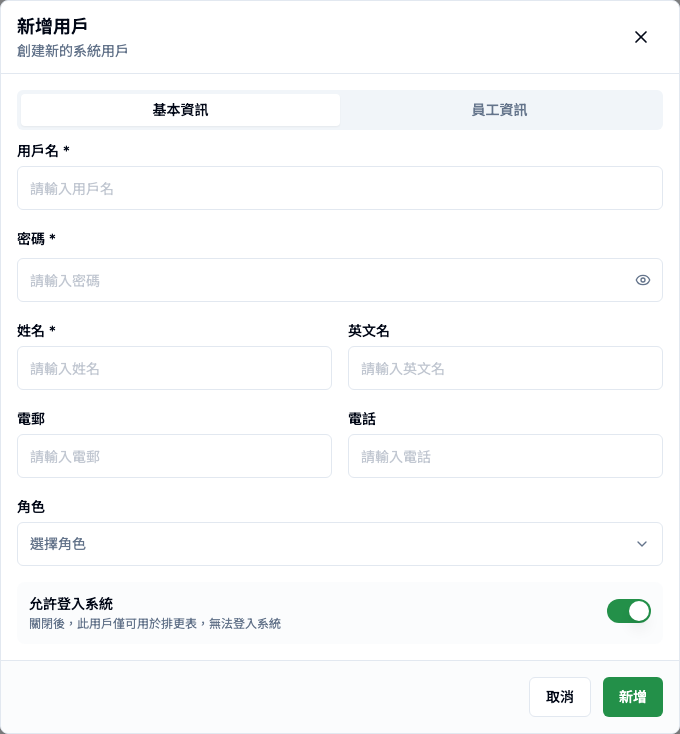
圖中位置參考:請對照此截圖查看本節提到的
Button / 欄位逐項說明相關按鈕、篩選、表格或面板入口。
新增
用途:建立新用戶帳號。提交前要核對姓名、帳號、部門、角色和初始登入方式。
編輯
用途:修改使用者基本資料、部門、角色或狀態。
停用
用途:停用離職、休假或不再使用的帳號。
重設密碼
用途:重新設定登入憑證。
WARNING
帳號不可共用。重設密碼後的初始資訊應只交給本人,不應張貼或透過公開渠道傳送。
角色 / 群組
用途:決定使用者可看和可操作哪些功能。若權限不符,要同時檢查 角色權限。
標準操作步驟
圖中位置參考:請對照此截圖查看本節提到的
標準操作步驟相關按鈕、篩選、表格或面板入口。
- 打開
系統設置,點擊進入用戶管理。 - 新增前向人事確認到職日、姓名拼寫、部門與職稱,點擊
新增並於表單中輸入帳號與姓名,在部門下拉選單選擇正確單位。 - 指派適當角色或權限範本後,點擊
儲存。 - 依院舍認可方式將初始登入方式與安全提醒單獨交給當事人本人(勿張貼於公開處)。
- 離職當日或依規定時程,在列表中找到該使用者,點擊
編輯將狀態改為停用或點擊停用,並確認無共用帳號情形。
常見情境
- 批次新進:依名冊逐筆
新增,先套用預設角色再個別微調。 - 調部門:員工調職時更新
部門與角色,避免仍見舊單位敏感資料。 - 約聘或實習:使用較小權限範本,結束後立即停用。
注意事項
- 嚴禁多人共用同一帳號;責任歸屬與稽核皆綁定登入身分。
- 停用前請確認無進行中簽核或待辦未交接。
- 個人資料僅供職務需要之管理員查閱,並遵守個人資料保護規定。