
Appearance
急症管理
真實畫面示意
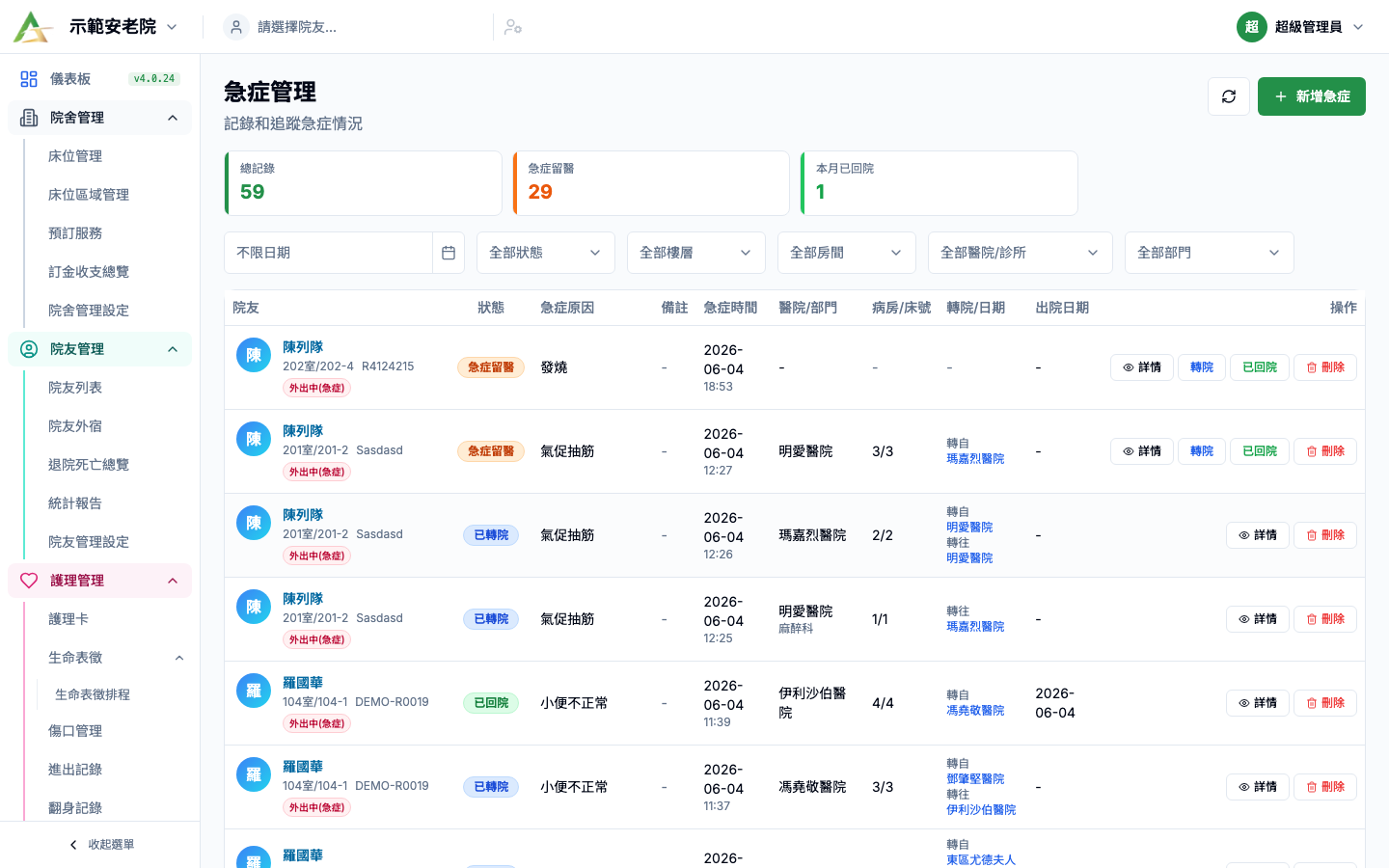
本頁用途
急症管理 用來記錄和追蹤院友急症事件的整個後續流程,而不只是建立一筆簡單備註。
本頁特別適合處理:
- 院友急症送院
- 院友仍在醫院留醫中
- 由一間醫院轉到另一間醫院
- 院友已回院,需要補回診斷與結果
先認識畫面
圖中位置參考:請對照此截圖查看本節提到的
先認識畫面相關按鈕、篩選、表格或面板入口。
上方操作按鈕
非嵌入模式下,頁面右上通常會看到:
刷新新增急症
新增急症 是建立第一筆急症紀錄的入口。
統計卡
頁面上方會看到醫療急症統計卡,常見包括:
總記錄急症留醫本月已回院
如果需要先知道目前還有多少急症個案未完結,先看這些統計卡會很快。
篩選列
本頁篩選比一般列表更重要,常見包括:
- 日期範圍
- 狀態
- 樓層
- 房間
- 醫院/診所
- 部門
其中 狀態 的實際概念要用頁面用字去理解:
留醫中轉院已回院
不要把它想成籠統的「進行中 / 已結案」,因為本頁會根據院友是否仍在醫院、是否已轉院、是否已回院來顯示不同操作。
主表格
表格每列一般會顯示:
- 院友
- 狀態
- 急症原因
- 備註
- 急症時間
- 醫院 / 部門
- 病房 / 床號
- 轉院 / 日期
- 出院日期
- 操作
右哪常見操作按鈕有:
詳情轉院已回院
其中 轉院 與 已回院 多數只會在 留醫中 個案出現。
Button / Dropdown 逐項說明
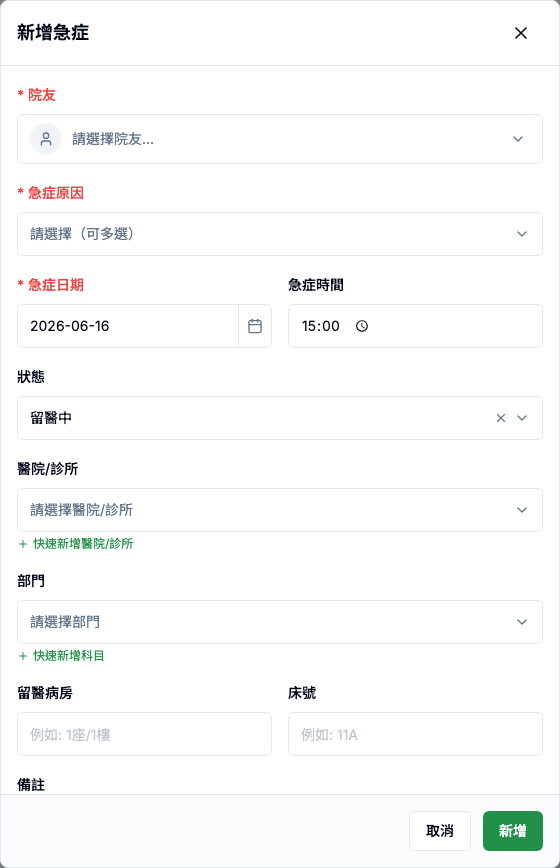
圖中位置參考:請對照此截圖查看本節提到的
Button / Dropdown 逐項說明相關按鈕、篩選、表格或面板入口。
刷新
用途:重新載入急症清單和統計卡。其他同事剛新增、轉院或登記回院後,先刷新再判斷。
新增急症
用途:建立急症事件第一筆記錄。提交前要核對院友、急症時間、原因、醫院 / 診所與部門。
WARNING
新增急症 會成為後續留醫、轉院、回院與同步病史的依據。若時間或院友選錯,後續時間線會整段失準。
日期範圍
用途:限制急症事件期間。查不到記錄時,先檢查日期是否太窄。
狀態
用途:按 留醫中、轉院、已回院 篩選。這些是醫療流向狀態,不是一般審批狀態。
醫院/診所 / 部門
用途:按送院地點或部門集中跟進。若找不到選項,應由授權人員到 醫療管理設定 補回。
詳情
用途:查看急症完整內容和事件時間線。交班、向主管匯報或查轉院歷史時應先看詳情。
轉院
用途:記錄由一間醫院轉到另一間醫院。需填轉往醫院、部門、病房 / 床號、轉院日期與時間。
已回院
用途:完成急症事件的回院流程。通常要補出院日期、時間、原因、診斷結果、疾病類別,以及是否同步到病史或就診記錄。
WARNING
已回院 不是普通結案按鈕。若勾選同步到病史或就診記錄,會影響其他醫療資料頁。提交前要核對診斷、文件來源與院內權限。
急症表單欄位說明
圖中位置參考:請對照此截圖查看本節提到的
急症表單欄位說明相關按鈕、篩選、表格或面板入口。
| 欄位 | 用途 | 新手注意 |
|---|---|---|
| 院友 | 指定急症對象 | 核對姓名、床位、編號 |
| 急症原因 | 記錄送院原因 | 應寫客觀描述 |
| 急症日期 / 時間 | 事件發生時間 | 盡量用實際發生時間 |
| 醫院 / 診所 | 送往地點 | 選項不足時找設定頁補 |
| 部門 | 急症或專科部門 | 影響後續追查 |
| 留醫病房 / 床號 | 住院位置 | 轉院或探訪安排會用到 |
| 備註 | 補充已知情況 | 不要寫猜測作診斷 |
標準操作步驟
圖中位置參考:請對照此截圖查看本節提到的
標準操作步驟相關按鈕、篩選、表格或面板入口。
情境一:剛發生急症,需要先留底
- 進入
醫療管理 > 急症管理。 - 按右上
新增急症。 - 選擇院友。
- 填寫
急症原因、急症日期、急症時間。 - 如已知送院資料,再填
醫院/診所、部門、留醫病房、床號。 - 在
備註記下當時已知情況。 - 儲存後,系統會把該筆列入急症列表。
情境二:院友仍在醫院,需要持續追蹤
- 用日期、狀態、醫院或部門篩選找到該個案。
- 先按
詳情查看目前完整內容與事件時間線。 - 如資料需更正,再進入編輯。
- 持續更新醫院、病房、床號、備註等內容。
情境三:院友由一間醫院轉到另一間
- 找到狀態仍是
留醫中的個案。 - 按該列
轉院。 - 填寫轉往醫院、部門、病房 / 床號、轉院日期與時間。
- 儲存後,系統會把這次轉院納入事件時間線。
情境四:院友已回院
- 找到該筆仍在跟進的急症紀錄。
- 按
已回院。 - 填寫出院日期、時間、出院原因。
- 補回
診斷結果。 - 如畫面有疾病類別與疾病欄位,按實際資料填寫。
- 視權限與流程需要,決定是否同步到院友病史或就診記錄。
- 儲存後,該筆會改為
已回院。
詳情 會看到什麼
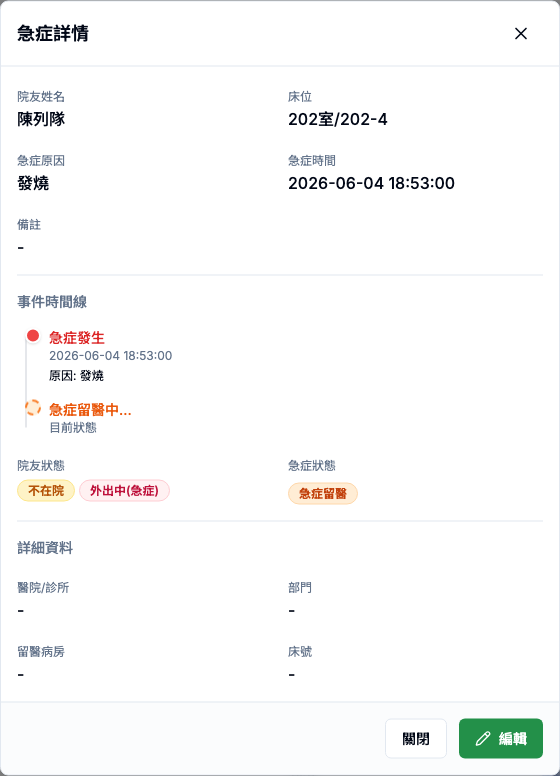
圖中位置參考:請對照此截圖查看本節提到的「詳情 會看到什麼」相關按鈕、篩選、表格或面板入口。
按 詳情 後,通常不是只有一小段文字,而是會看到較完整的事件資料,例如:
- 院友基本資料
- 急症原因
- 急症時間
- 備註
- 目前狀態
- 醫院資料
- 轉院資料
- 出院資料
- 事件時間線
這個時間線特別適合用來回看:
- 最初急症發生時間
- 入院留醫
- 是否曾轉院
- 何時已回院
如果要向主管、家屬或同事解釋個案進度,先看 詳情 會最完整。
同步選項要怎樣理解
在 已回院 或相關完成流程中,頁面可能提供同步選項,例如:
加入院友病史加入就診記錄
意思是:
加入院友病史:把這次結果納入院友長期病或傳染病病史加入就診記錄:把這次急症送院內容建立為醫療就診記錄
如果角色權限不足,畫面可能只顯示說明,不能直接勾選。
常見使用情境
交班時查看仍在醫院的個案
先把狀態篩選為 留醫中,就能快速知道哪些院友還未回院。
查看同一醫院的個案
用 醫院/診所 篩選,可以集中查看送往同一醫院的急症院友。
檢查本月回院個案
先看 本月已回院 統計卡,再配合日期範圍縮窄到本月資料。
常見使用誤解
本頁不是簽核頁
目前主要重點是記錄、查看、轉院、回院與同步,不是送審 / 簽核工作台。
本頁不是單純「已結案 / 未結案」
它更著重實際醫療流向,所以要以 留醫中 / 轉院 / 已回院 理解。
本頁不只是給事後補資料
最理想做法是事件發生後盡快建立第一版記錄,後續再逐步補齊。
注意事項
- 急症時間、轉院時間、回院時間盡量按實際發生時間填寫。
- 備註應寫客觀事實,不要用猜測語句代替。
- 若醫院名稱、部門或疾病類別不齊,應通知授權人員到
醫療管理設定補回。 - 若事件已同步到病史或就診記錄,之後更新時要留意是否會一併影響相關資料。