
Appearance
院舍事件記錄
真實畫面示意
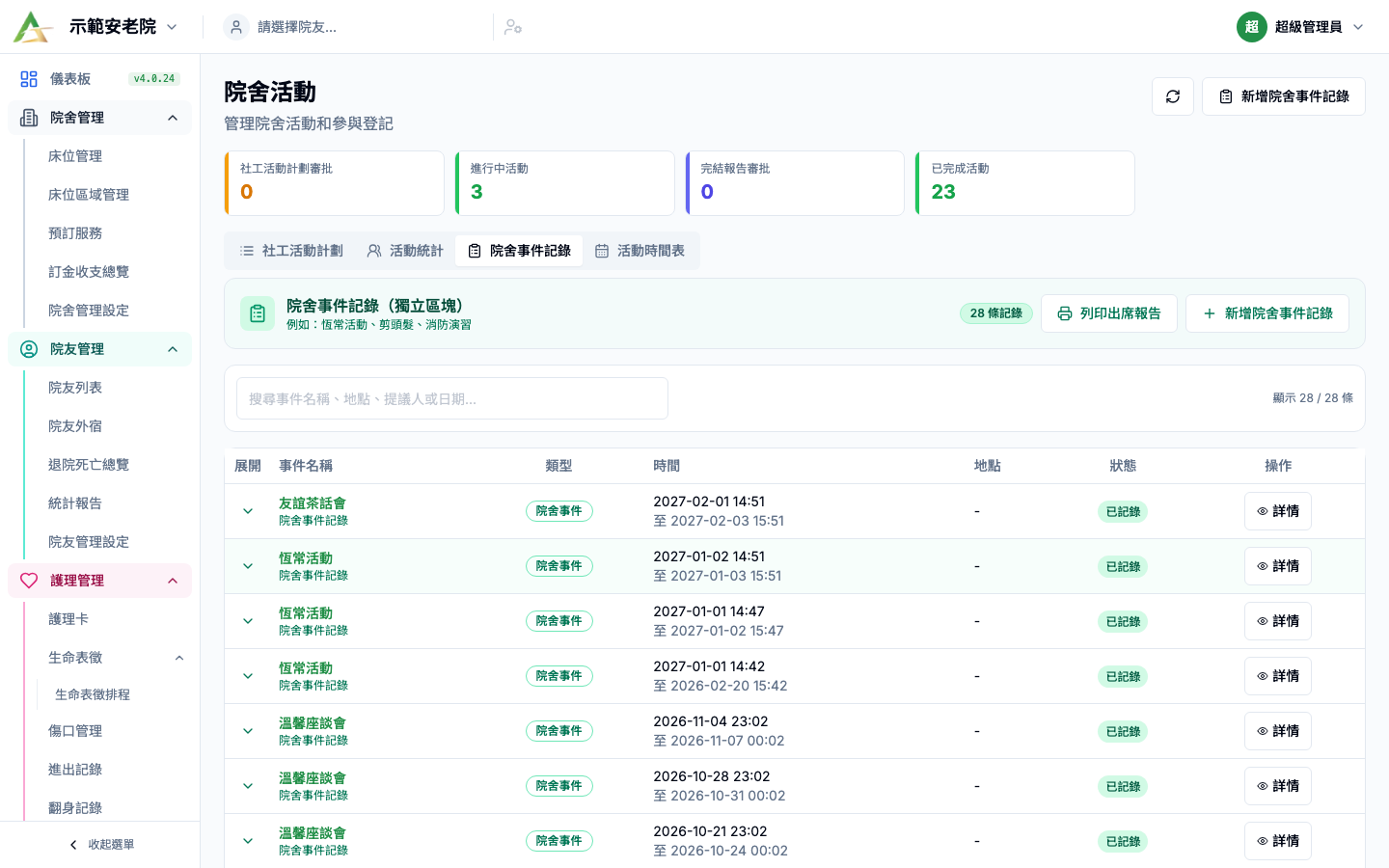
系統實際會進入 社工活動計劃 主頁,並切換到 院舍事件記錄 tab。
本頁用途
院舍事件記錄 是放在同一個活動主頁內的簡化事件工作台。
它不是一般 社工活動計劃 的完整審批流程,而是用來:
- 快速記錄院舍事件
- 補回時間、地點與內容
- 管理參與院友
- 處理出席記錄
- 列印事件報告
系統亦會把它標示成較簡化的 院舍事件記錄(免審批) 邏輯。
頂部內容
圖中位置參考:請對照此截圖查看本節提到的
頂部內容相關按鈕、篩選、表格或面板入口。
右上按鈕
停留在這個 tab 時,常見按鈕有:
新增院舍事件記錄列印出席報告
搜尋區
本頁常見有搜尋欄,提示內容大致是:
搜尋事件名稱、地點、提議人或日期...
旁邊亦會配合:
- 清除搜尋
- 顯示目前篩選後共有幾條記錄
例如畫面會顯示類似:
顯示 X / Y 條
即是目前只展示符合搜尋條件的部分記錄。
主表格內容
圖中位置參考:請對照此截圖查看本節提到的
主表格內容相關按鈕、篩選、表格或面板入口。
表格常見欄位包括:
- 展開 / 收合
事件名稱類型時間地點狀態操作
事件名稱
事件名稱下方通常會清楚標示這是一條:
院舍事件記錄
類型
會以 badge 顯示,例如:
院舍事件
狀態
這類記錄常見顯示為:
已記錄
這和 社工活動計劃 裏的審批 / 完結狀態完全不同。
操作
右哪一般會有:
詳情
展開列內容
按最左哪箭頭展開某條記錄後,常見會看到幾個重點區:
預計出席院友實際出席報名院友
展開區內可做的操作通常包括:
加人全部出席
如果事件已結束,畫面還可能提示:
- 活動已結束,只可設定重複活動或列印報告,不可更改記錄
也就是說,本頁雖然流程簡化,但仍有明確的唯讀限制。
新增院舍事件記錄 會做什麼
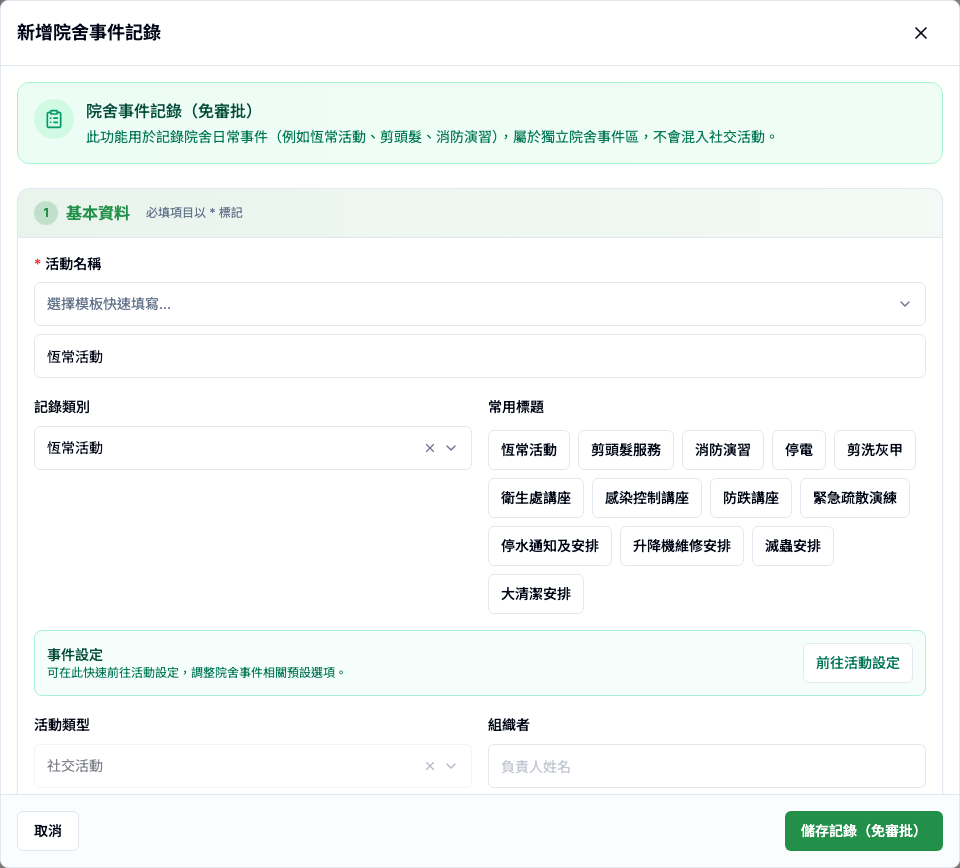
圖中位置參考:請對照此截圖查看本節提到的「新增院舍事件記錄」面板欄位、免審批提示與參與院友設定。
按 新增院舍事件記錄 後,會開啟新增面板。
這個面板和一般活動計劃不同,它會明確提示這是:
院舍事件記錄(免審批)
對初接觸系統人士來說,這表示使用者建立後通常不需再走完整 提交審批 -> 批准 -> 完結報告審批 鏈。
Button / 展開區逐項說明
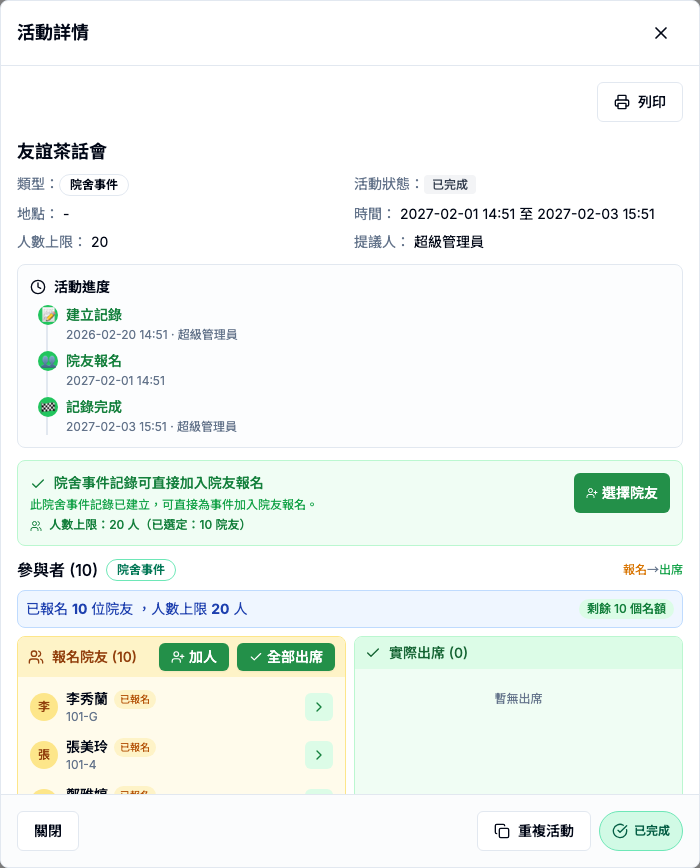
圖中位置參考:請對照此截圖查看本節提到的
Button / 展開區逐項說明相關按鈕、篩選、表格或面板入口。
新增院舍事件記錄
用途:建立免審批的院舍事件記錄。適合事件留底、簡化活動、演習或內部記錄。
列印出席報告
用途:打開列印面板,按範圍、狀態和欄位輸出事件出席報告。
搜尋欄
用途:搜尋事件名稱、地點、提議人或日期。搜尋後要留意 顯示 X / Y 條。
清除搜尋
用途:清空搜尋條件,恢復查看全部或目前篩選範圍。
展開 / 收合箭嘴
用途:打開事件參與區,查看 預計出席院友、實際出席、報名院友。
詳情
用途:查看事件完整內容。若要補參與人或出席,通常仍要回到展開區操作。
加人
用途:把院友加入事件參與名單。
全部出席
用途:快速把參與名單標記為出席。
WARNING
全部出席 會影響出席報告和活動統計理解。只有在名單內所有人確實出席時才使用;否則應逐位處理。
事件結束後唯讀提示
若畫面提示活動已結束,只可設定重複活動或列印報告,代表不應再修改記錄內容。若資料錯漏,應按院內流程處理。
列印院舍事件報告 會看到什麼
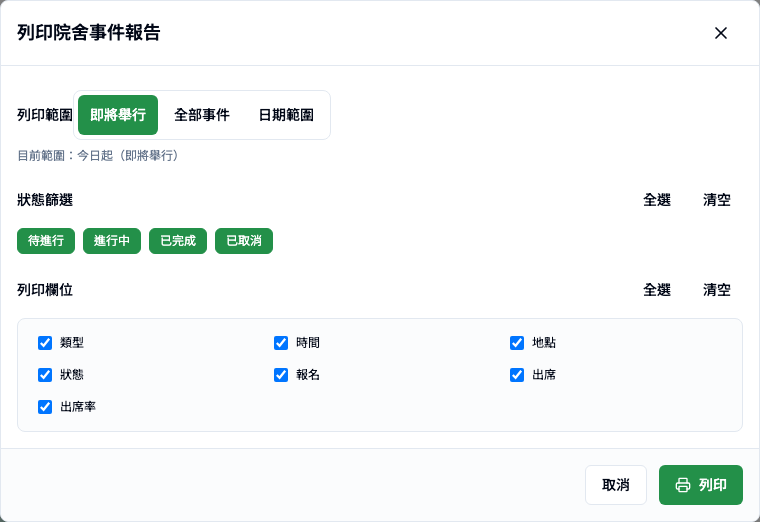
圖中位置參考:請對照此截圖查看本節提到的「列印院舍事件報告 會看到什麼」相關按鈕、篩選、表格或面板入口。
按 列印出席報告 後,會打開列印面板。
常見設定包括:
列印範圍狀態篩選列印欄位
列印範圍
常見選項包括:
即將舉行全部事件日期範圍
狀態篩選
常見包括:
待進行進行中已完成已取消
列印欄位
通常可按需要選擇是否列印:
- 類型
- 時間
- 地點
- 狀態
- 報名
- 出席
- 出席率
標準操作步驟
圖中位置參考:請對照此截圖查看本節提到的
標準操作步驟相關按鈕、篩選、表格或面板入口。
情境一:新增一條院舍事件記錄
- 進入
社工活動計劃 > 院舍事件記錄。 - 點擊右上角
新增院舍事件記錄。 - 在新增面板填寫事件名稱、時間、地點和內容。
- 確認這件事屬於簡化事件記錄,而不是需要完整審批的正式活動。
- 儲存後,回到列表確認新記錄已出現。
情境二:查看事件詳情
- 在表格中找到目標事件。
- 點擊
詳情或直接打開相應詳情入口。 - 查看事件名稱、時間、地點、內容與參與者資料。
- 如需要補人數或出席,返回表格展開列繼續處理。
情境三:展開事件並加入參與院友
- 在列表左哪按箭頭展開事件。
- 在展開區找到
報名院友。 - 點
加人。 - 把需要參與的院友加入。
- 如活動已實際完成,可視情況使用
全部出席快速標記。
情境四:列印院舍事件報告
- 點擊
列印出席報告。 - 選擇
列印範圍,例如即將舉行、全部事件或日期範圍。 - 再選
狀態篩選。 - 勾選要顯示的欄位。
- 確認後輸出報告。
本頁和 活動計劃 的分工
活動計劃:完整規劃、審批、執行、完成報告院舍事件記錄:快速留底、簡化參與記錄、免完整審批
如果事情需要完整規劃與審批,多數應該去 活動計劃。
如果只是院舍事件、演習、簡化活動或紀錄性事項,多數本頁更合適。
最易誤解的位置
- 本頁不是獨立系統,而是同一個
社工活動計劃主頁中的另一個 tab。 已記錄不等於正式活動的完成審批狀態。- 即使是簡化流程,仍然可以有參與名單和出席處理,不是只有一段備註。
- 事件結束後,部分操作會進入唯讀,不應等到太後才補名單。
使用注意事項
- 建議用客觀描述去寫事件內容,方便日後回查和列印。
- 如事件其實牽涉醫療、護理或風險跟進,應同步到相關模組補充正式紀錄。
- 列印前先確認使用者輸出的不是全院所有事件,而是當前真正需要的範圍。
TIP
如果使用者對一件事最主要的需求只是「留底 + 有參與名單 + 可列印」,而不需要完整活動審批流程,通常就應該選 院舍事件記錄。