
Appearance
操作日誌
真實畫面示意
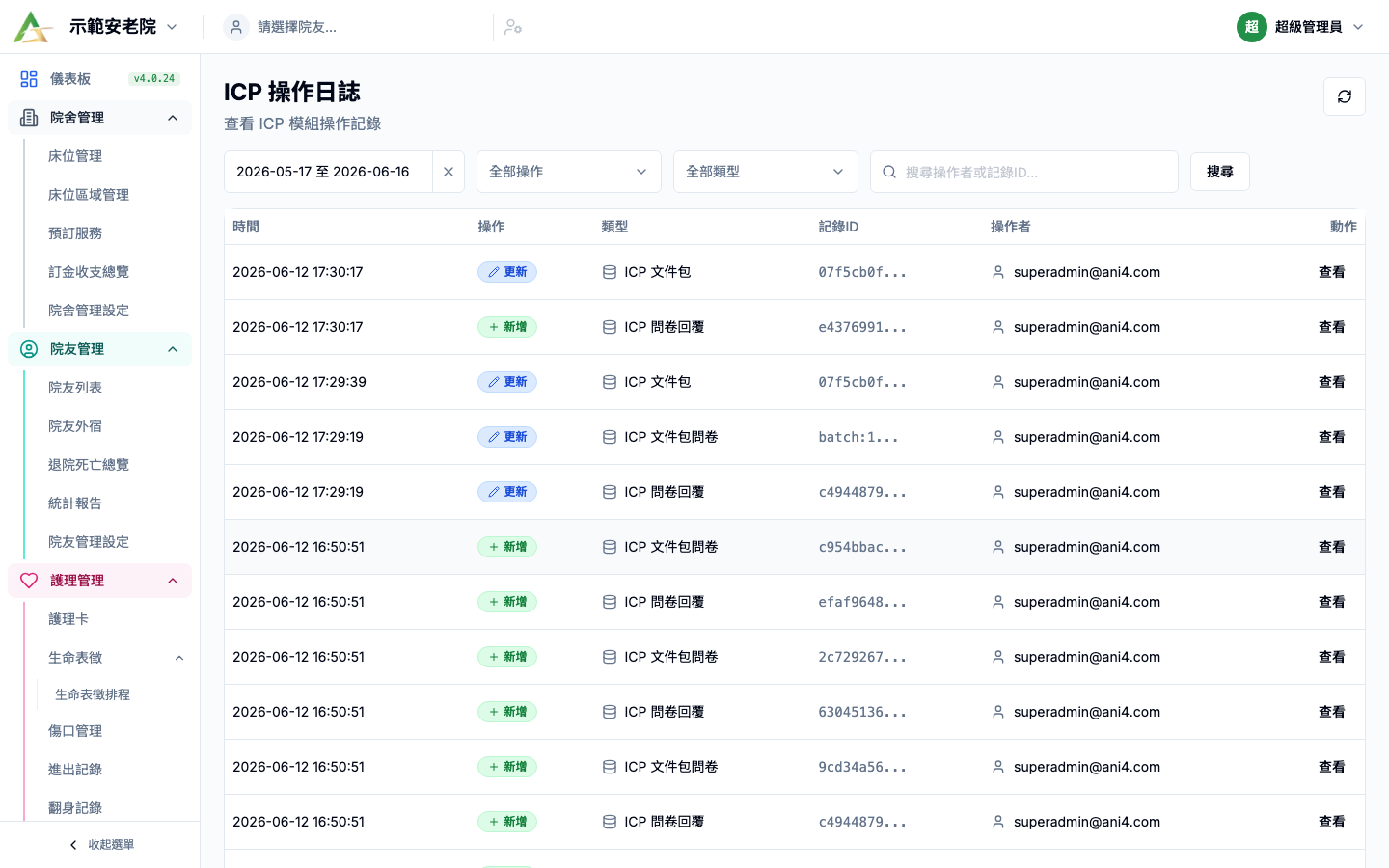
本頁用途
操作日誌 是 ICP 模組的全域審計頁,用來追查:
- 誰建立了資料
- 誰修改過資料
- 誰刪除了資料
- 改動發生在什麼時間
- 改動前後是什麼內容
本頁不是日常輸入資料頁,而是查核、追蹤、釐清問題的頁面。
本頁和文件包內 操作日誌 有什麼分別
圖中位置參考:請對照此截圖查看本節提到的「本頁和文件包內 操作日誌 有什麼分別」相關按鈕、篩選、表格或面板入口。
這一點一定要分清楚:
- 左側選單的
操作日誌:看整個 ICP 模組的全域日誌 - 單一
ICP 文件包詳情內的操作日誌:只看那一份文件包相關記錄
如果只是查詢某一份文件包剛剛被誰修改,前往單一文件包內查閱會更快。
如需查整個模組最近發生過什麼,才用這個全域頁。
本頁畫面內容
頂部操作
右上角通常只有一個主要按鈕:
刷新
篩選區
頁面上方主要篩選條件包括:
- 日期區間
全部操作全部類型- 關鍵字搜尋
搜尋
Button / Filter 逐項說明
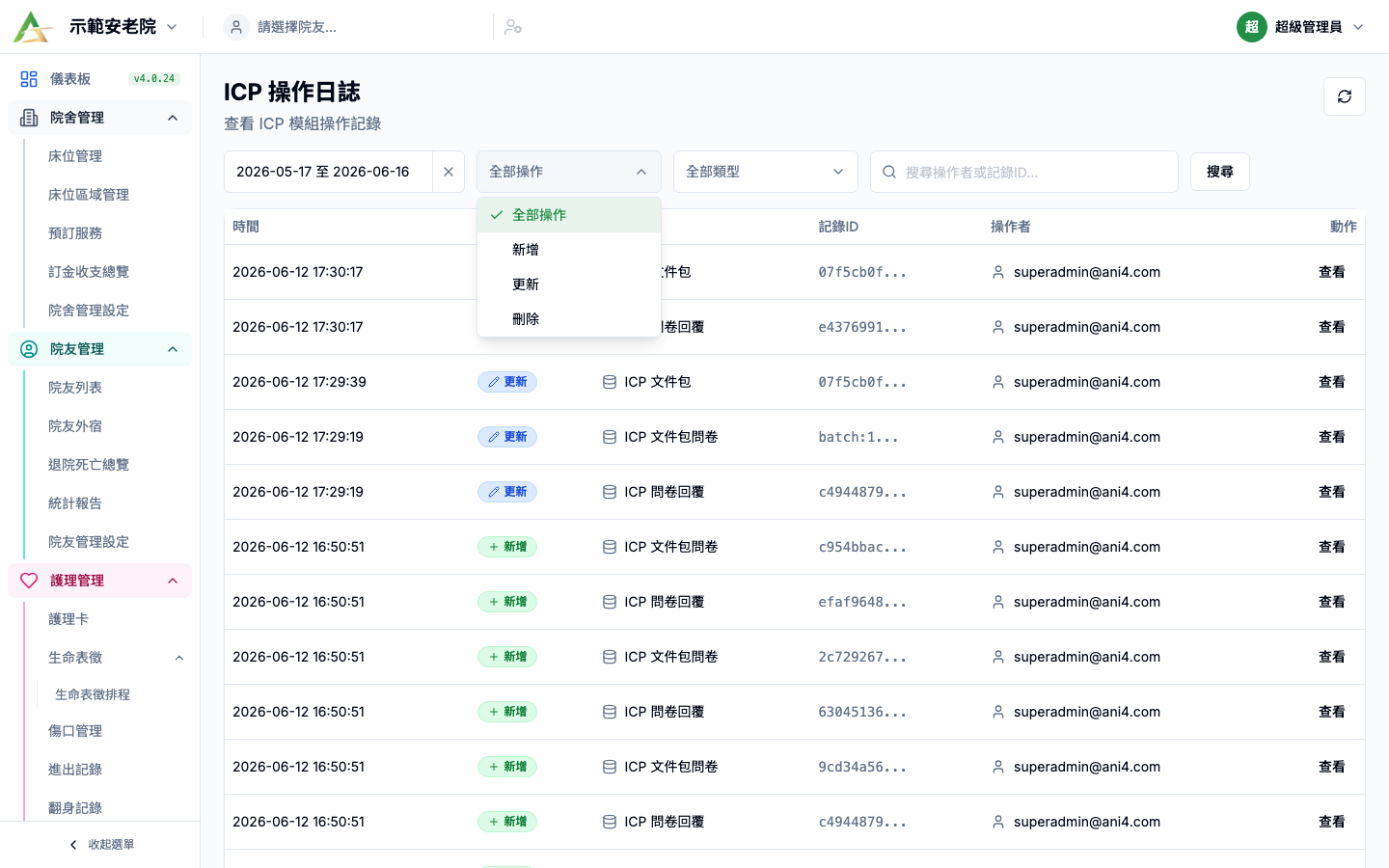
圖中位置參考:請對照此截圖查看本節提到的
Button / Filter 逐項說明相關按鈕、篩選、表格或面板入口。
刷新
用途:重新載入日誌。調查期間如果有新操作,可刷新查看最新記錄。
日期區間
用途:縮小調查時間。查異常時先從最可能發生的時間開始。
全部操作
用途:按 新增、更新、刪除 篩選。
全部類型
用途:指定查 ICP 文件包、問卷回覆、問卷答案、問卷、問題或文件包類型。
關鍵字搜尋
用途:搜尋操作者或記錄 ID,不是院友姓名專用搜尋。
搜尋
用途:套用篩選條件。
展開箭嘴
用途:快速查看變更前 / 變更後內容。
查看
用途:打開完整審計日誌詳情,包括 IP、時間、操作者和完整變更內容。
記錄ID
用途:跳回對應資料頁核對實際內容。
WARNING
操作日誌含敏感操作和同事帳號資訊,只應用於授權查核。截圖或匯出前要按院內資安流程處理。
全部操作
一般包括:
新增更新刪除
全部類型
可選的資料類型包括:
ICP 文件包ICP 問卷回覆ICP 問卷答案ICP 問卷ICP 問題ICP 文件包類型
關鍵字搜尋
輸入框提示是:
搜尋操作者或記錄ID...
也就是說,這個欄位主要不是讓使用者直接搜院友姓名,而是用來查:
- 操作者
- 記錄 ID
主表格會顯示什麼
圖中位置參考:請對照此截圖查看本節提到的
主表格會顯示什麼相關按鈕、篩選、表格或面板入口。
表格欄位包括:
- 展開按鈕
時間操作類型記錄ID操作者詳情
每一列的意思如下:
時間:這次異動發生的時間操作:新增、更新或刪除類型:異動的是哪一種 ICP 資料記錄ID:對應的資料主鍵操作者:是誰做了這次操作詳情:打開更完整內容
記錄ID 的實際用途
記錄ID 不是純文字。
在實際畫面中,它是可點擊的,系統可直接帶使用者回到對應頁面,例如:
ICP 文件包問卷填寫問卷管理
這一點很重要,因為不只是在看日誌,還可以直接跳回原頁核對。
展開列會看到什麼
點擊每行最左哪的箭頭後,可展開該列。
展開後通常會看到:
變更內容- 每個欄位的變更前 / 變更後
例如:
- 某欄位舊值是什麼
- 改完之後的新值是什麼
- 欄位原始名稱是什麼
如果是 CREATE,展開區可能顯示:
新增的數據
如果是 DELETE,展開區可能顯示:
刪除前的數據
查看 詳情視窗會看到什麼
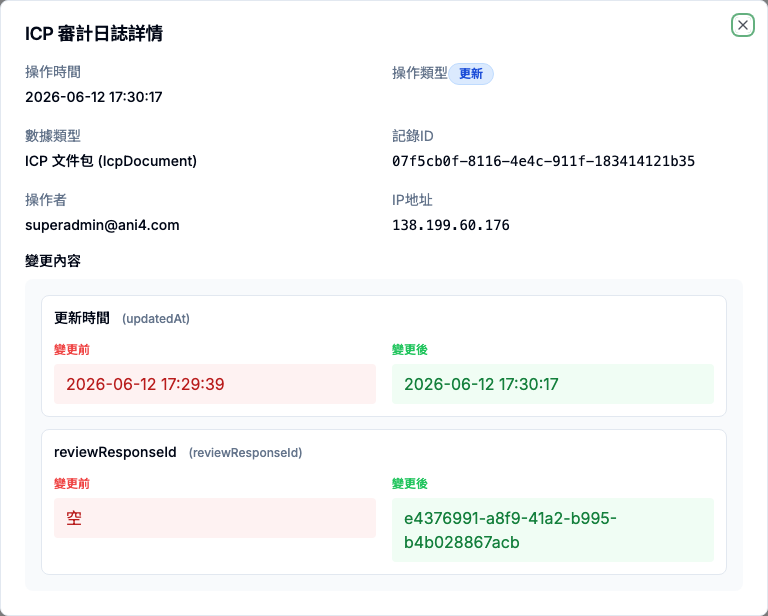
圖中位置參考:請對照此截圖查看本節提到的「查看 詳情視窗會看到什麼」相關按鈕、篩選、表格或面板入口。
按右哪 查看 後,會打開 ICP 審計日誌詳情 視窗。
這個視窗比表格展開更完整,通常會顯示:
操作時間操作類型數據類型記錄ID操作者IP地址
如屬更新操作,還會顯示完整 變更內容。
如屬刪除或新增,則會顯示:
刪除前的數據新增的數據
標準操作步驟
圖中位置參考:請對照此截圖查看本節提到的
標準操作步驟相關按鈕、篩選、表格或面板入口。
情境一:查最近 30 日誰改過 ICP 文件包
- 進入
ICP 管理 > 操作日誌。 - 先保留預設日期區間,或改成需要的起訖日。
- 在
全部類型選擇ICP 文件包。 - 在
全部操作選擇更新。 - 點擊
搜尋。 - 從最新時間開始逐列查看。
- 如看到可疑異動,可先展開列,再按
查看深入檢查。
情境二:想知道某筆回覆是誰刪掉的
- 把
全部操作切到刪除。 - 在
全部類型選ICP 問卷回覆。 - 如使用者有記錄 ID,輸入到關鍵字欄。
- 點擊
搜尋。 - 檢查結果中的時間和操作者。
- 如有需要,打開詳情視窗閱讀刪除前資料。
情境三:查某個操作者最近改了哪些 ICP 記錄
- 在關鍵字欄輸入操作者名稱。
- 按需要加上日期區間。
- 如只想看修改,不想看新增和刪除,就把
全部操作切到更新。 - 點擊
搜尋。 - 查看結果中的資料類型和記錄 ID。
情境四:從日誌跳回原始頁面核對
- 在日誌列表找到要查的那筆記錄。
- 點擊
記錄ID。 - 系統會按資料類型導去對應頁面。
- 到達該頁後,再比對實際資料與日誌紀錄是否一致。
- 如仍有疑問,再返回日誌繼續查變更前後內容。
情境五:只想快速看改了哪一欄
- 先不要急著打開
查看。 - 直接按列表左哪箭頭展開列。
- 看
變更內容裏每個欄位的變更前和變更後。 - 先以這個方式快速掃描。
- 真正需要完整資料時再打開詳情視窗。
常見情境
前線說「資料無故變更」
第一步不是估誰改了,而是:
- 用日期範圍鎖定最近時間
- 用
更新篩選 - 再看操作者
想追查是文件包被改,還是答案被改
這時一定要善用 全部類型:
- 如果懷疑流程層級被改,用
ICP 文件包 - 如果懷疑填答內容被改,用
ICP 問卷答案 - 如果懷疑整份回覆狀態被改,用
ICP 問卷回覆
主管只想看結論
可直接打開 查看 視窗,因為其中已整理好操作時間、類型、操作者和變更內容,不用自己逐欄拼湊。
最易誤解的位置
- 本頁不能直接按院友姓名做專用搜尋。
記錄ID是系統主鍵,不是文件編號或院友編號。- 展開列和
查看視窗不是重複功能。
展開列適合快速掃描,查看適合完整查核。 - 看到的是 ICP 全域日誌,不是某一份文件包專屬日誌。
使用注意事項
- 日誌內容可能涉及同事帳號和敏感操作,應只用作工作用途。
- 如要向主管或外部單位提交截圖或摘要,先按院舍程序處理敏感資料。
- 若只是想查單一文件包,通常直接在該文件包詳情內查會更省時間。
TIP
最實用的查法通常不是一次全開,而是先以 日期 + 類型 + 操作 把範圍縮細,再展開列看變更前後,最後才開 查看 詳情。