
Appearance
付款記錄
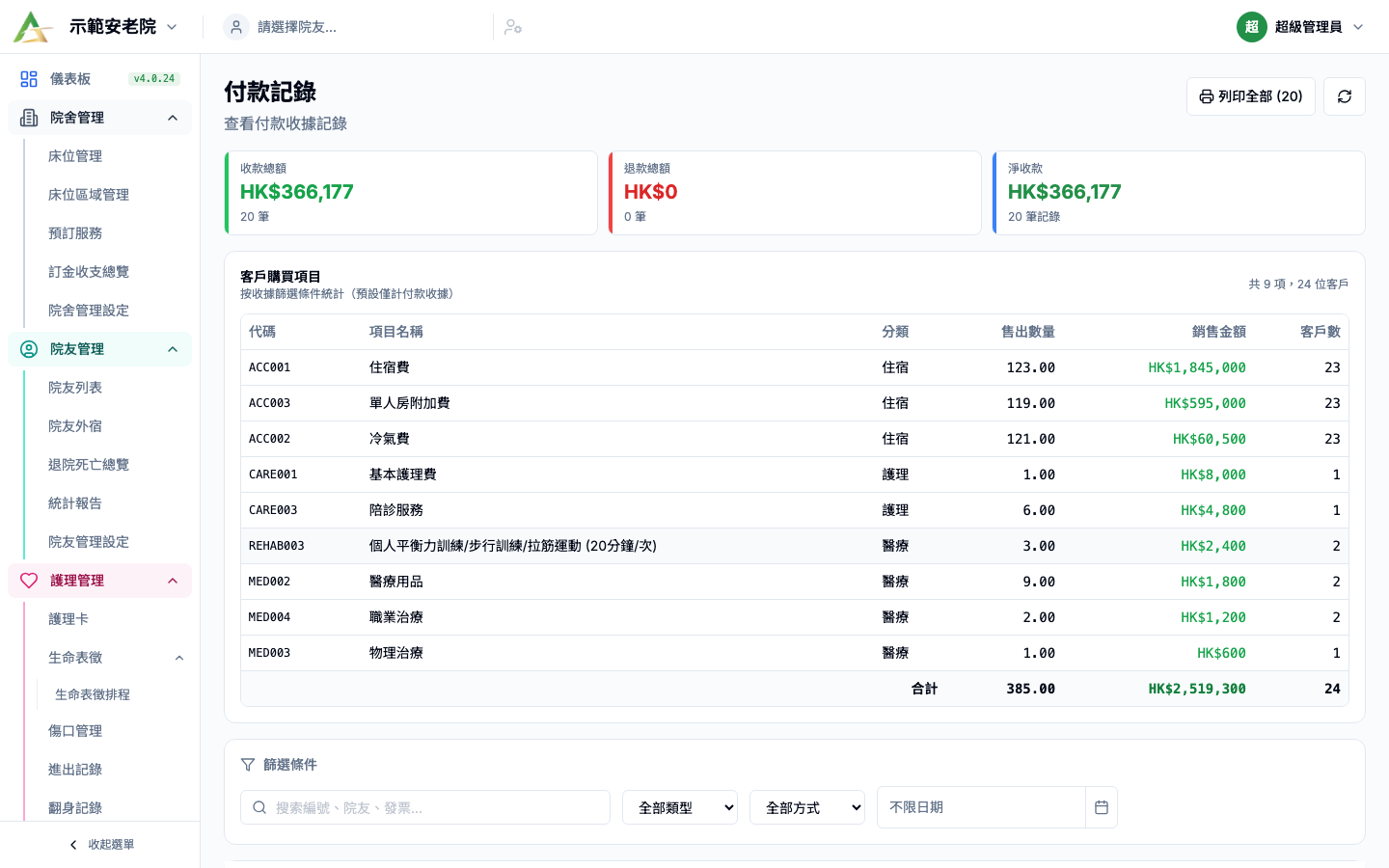
真實畫面示意
本頁用途
付款記錄 是付款結果與收據清單頁。
本頁不是主要的「新增付款」入口,而是使用者完成付款、退款或核銷之後,回來查核和列印收據的地方。
對初接觸系統人士,可以這樣理解:
- 在
院友帳戶或發票總覽完成收款 - 在
付款記錄找回收據和對帳結果
上方畫面內容
頁首按鈕
常見包括:
列印選中列印全部 (N)刷新
如果使用者未有勾選資料,列印選中 會沒有作用。
統計卡
頁面上方常見會顯示:
收款總額退款總額淨收款
這幾張卡不是單看其中一張就夠,因為:
收款總額代表流入退款總額代表流出淨收款才較接近需要理解的淨效果
客戶購買項目
本頁還有一個很容易被忽略的區塊:
客戶購買項目
它會按目前的收據篩選條件,統計常見銷售項目,例如:
- 代碼
- 項目名稱
- 分類
- 售出數量
- 銷售金額
- 客戶數
這個區塊特別適合快速看:
- 哪些項目在某段時間賣得最多
- 目前收款主要來自哪些收費項目
篩選列會有什麼
圖中位置參考:請對照此截圖查看本節提到的
篩選列會有什麼相關按鈕、篩選、表格或面板入口。
常見條件包括:
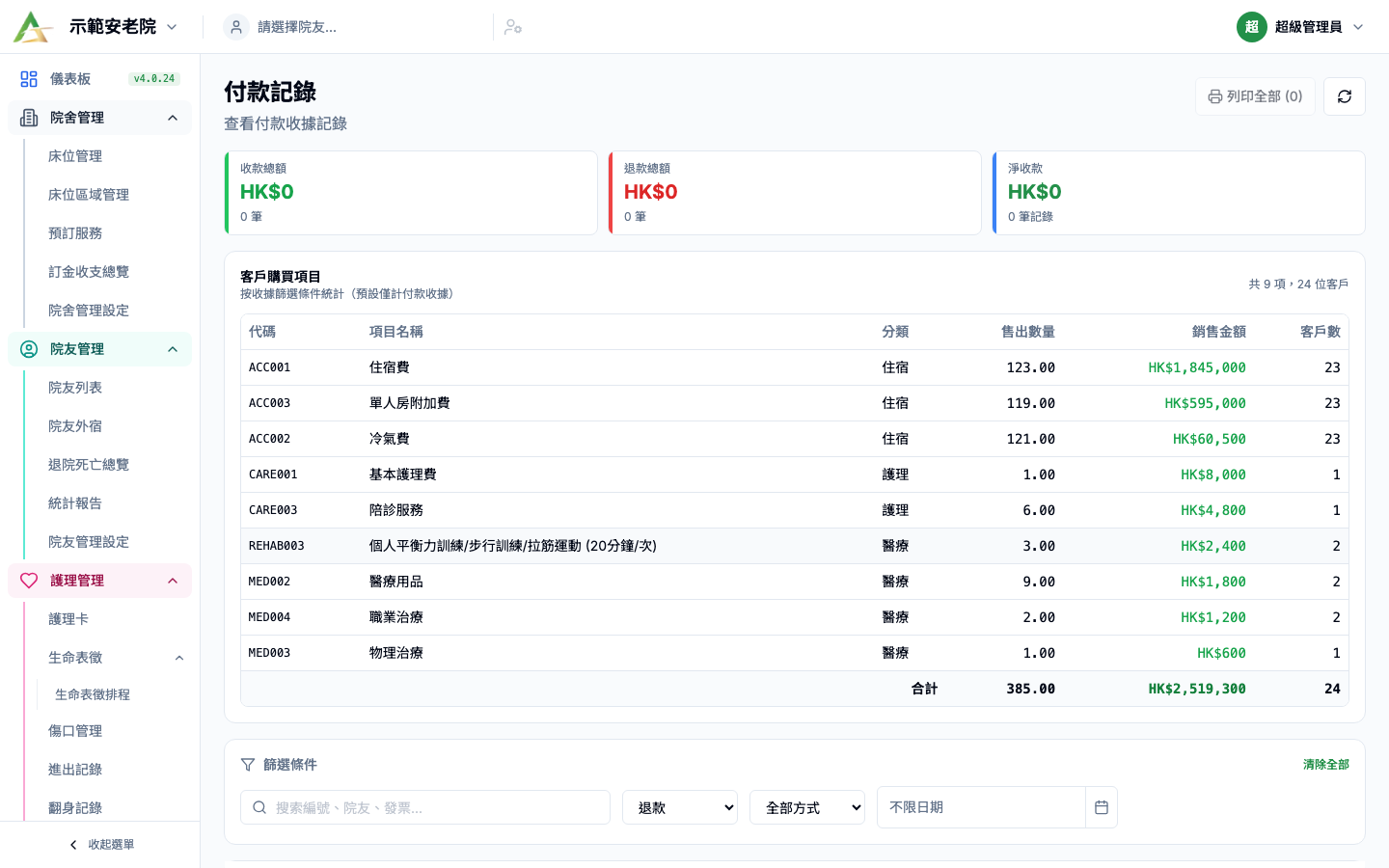
搜索編號、院友、發票...- 類型:
全部類型 / 付款 / 退款 - 方式:現金、支票、銀行轉帳、信用卡、零用現金、按金等
- 日期範圍
清除全部
本頁也可能受全域院友篩選影響。
若使用者明明想看全院資料,但結果只剩某位院友,先檢查是不是全域院友已被鎖定。
主表格會顯示什麼
圖中位置參考:請對照此截圖查看本節提到的
主表格會顯示什麼相關按鈕、篩選、表格或面板入口。
表格欄位常見包括:
- checkbox
編號類型日期院友賬單金額方式參考編號操作者收據
類型
畫面常見 badge 包括:
付款退款
另外,表格中亦可能出現:
核銷
但 核銷 未必會在上方的類型下拉中獨立出現,所以如果只是靠下拉找,可能會誤以為系統沒有這種紀錄。
收據
可由:
- 收據圖示
- 編號
打開收據列印預覽。
Button / 篩選逐項說明
圖中位置參考:請對照此截圖查看本節提到的
Button / 篩選逐項說明相關按鈕、篩選、表格或面板入口。
列印選中
用途:列印已勾選的收據。未勾選時不應使用;列印前要核對每張收據的院友、金額和類型。
列印全部 (N)
用途:列印目前篩選結果中的全部收據,不是全系統全部收據。
WARNING
列印全部 會輸出目前清單所有收據。使用前必須檢查日期、類型、方式、院友篩選,避免一次印出過多敏感財務資料。
刷新
用途:重新載入付款記錄和統計卡。剛完成收款或退款後,可先刷新確認收據已產生。
類型篩選
用途:切換 付款、退款。表格亦可能有 核銷 類型,但不一定在上方下拉獨立顯示。
方式篩選
用途:按現金、支票、銀行轉帳、信用卡、零用現金、按金等方式對帳。
日期範圍
用途:限制收據或退款期間。月結、日結和稽核時都應先設定日期。
收據圖示 / 編號
用途:打開收據預覽。若要對外提供,先確認是否需要遮罩不必要資料。
客戶購買項目
用途:按目前篩選條件統計銷售項目。它不是永久排行榜,篩選改變時數字也會改變。
本頁最常做的事
情境一:確認某筆錢是否真的已收
- 進入
財務管理 > 付款記錄。 - 先設定大概的日期範圍。
- 再用搜尋輸入院友姓名、編號、發票號碼或收據號碼。
- 如知道付款方式,可再縮窄方式。
- 在表格核對類型、金額、參考編號與操作者。
情境二:找某張退款收據
- 把類型改為
退款。 - 設定日期範圍。
- 再用搜尋找院友或發票。
- 打開收據預覽確認內容。
情境三:對帳時核對付款方式
- 先設定日期範圍。
- 再選擇付款方式,例如現金、按金或零用現金。
- 只看該種付款方式的收據。
- 把收據金額與現場對帳資料互相比對。
情境四:列印某段時間全部收據
- 先以日期範圍和其他條件縮窄結果。
- 檢查列表內容是否正確。
- 若要全數列印,按
列印全部 (N)。 - 若只印部分,先勾選再按
列印選中。
情境五:用 客戶購買項目 看近期主要收費來源
- 先設定需要分析的日期範圍。
- 如有需要再用付款類型與付款方式縮窄。
- 查看
客戶購買項目區塊。 - 核對哪些項目售出數量和銷售金額最高。
本頁和其他財務頁的分工
和 發票總覽 的分工
發票總覽:看應收、逾期、付款前後狀態付款記錄:看已經完成的收據與收款結果
和 錢包交易 的分工
付款記錄:偏向收據與付款文件錢包交易:偏向餘額流水與資金去向
如果家屬或會計要看正式收據,多數應由 付款記錄 提供。
如果需要追某筆金額如何影響院友整體可用資金,應再看 錢包交易。
最易誤解的位置
- 本頁通常沒有主要的
新增付款按鈕,因為付款多數在發票或院友帳戶流程完成。 - 類型下拉只有
付款 / 退款並不代表沒有核銷紀錄;有時只是沒有獨立篩選選項。 客戶購買項目是根據目前收據篩選條件彙總,不是全院永久總銷售榜。
使用注意事項
- 找不到收據時,先回去確認付款是否真的已成功保存。
列印全部前一定要再檢查目前篩選,避免把其他院友或其他時段資料一起印出。- 若要追完整資金流,不要只看本頁,應同時配合
院友帳戶與錢包交易。
TIP
可把 付款記錄 視作「收據與結果頁」:付款是否成功、退款是否產生、要不要列印證明,最終都回到這裡核對。