
Appearance
設定與常見問題
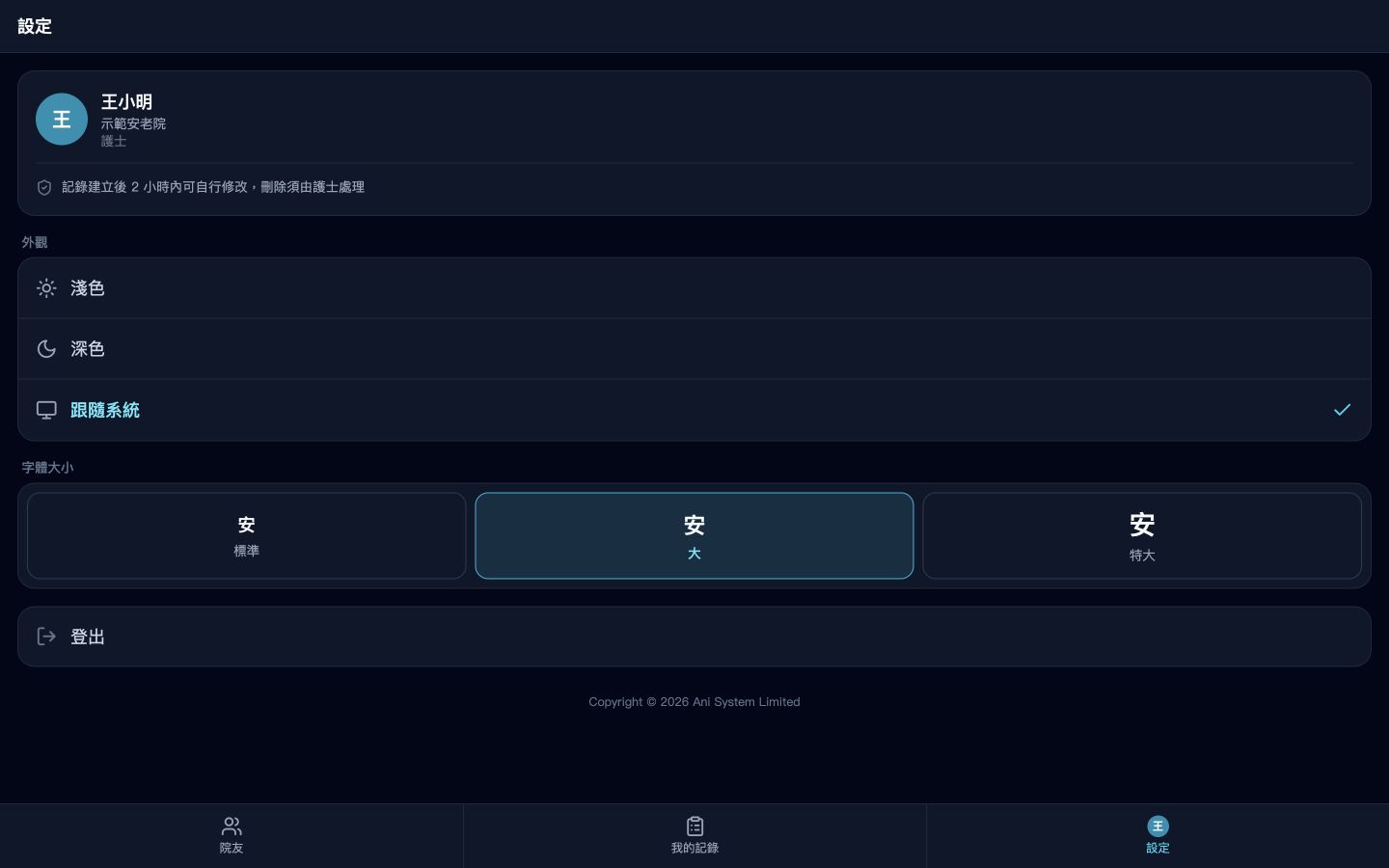
本頁用途
本頁說明如何調整外觀與字體大小、安全登出,以及處理登入、網絡、儲存及權限等常見問題。
何時使用
- 畫面光暗或文字大小不適合工作環境時
- 完成工作或離開共用裝置前
- 遇到登入、載入、儲存、修改時限或權限問題時
主要區塊與欄位
- 使用者資料卡:顯示目前使用者、院舍及角色。
- 記錄權限提示:顯示建立後兩小時內可自行修改,刪除須由護士處理。
淺色、深色、跟隨系統:調整畫面外觀。標準、大、特大:調整字體大小。登出:結束目前工作階段並返回登入頁。
標準操作步驟
- 在底部導覽點擊
設定,先確認使用者、院舍及角色資料正確。 - 在外觀區選擇
淺色、深色或跟隨系統,確認畫面仍清晰可讀。 - 在字體大小區選擇
標準、大或特大,檢查表單及按鈕沒有被遮擋。 - 完成工作後按下
登出,確認系統已返回登入畫面。
常見情境
登入失敗
重新核對院舍代碼、用戶名及密碼是否由正確院舍提供,留意大小寫。畫面顯示「用戶名或密碼錯誤」時,不要反覆猜測,應聯絡主管確認。
畫面沒有更新或儲存結果不確定
確認網絡連線後重新整理,再到 我的記錄 查核。未查清前不要重複建立,以免產生兩筆相同記錄。
無法修改或刪除
先查看記錄是否由自己建立及是否已超過兩小時。超時、更改他人記錄或刪除均應交由護士處理。
字體調大後內容顯示較少
這是可見範圍改變,不代表資料消失。向下捲動查看完整表單;如按鈕仍不可見,可調回較小字體或重新整理。
工作階段失效
如系統返回登入頁,重新登入後先確認院舍及院友,再查看 我的記錄 判斷上一項操作是否已儲存。
注意事項
深色、淺色及字體大小只影響顯示,不會改變記錄內容。- 共用裝置必須使用
登出結束工作階段。 - 不要把登入資料保存在瀏覽器、截圖或文件內。
- 網絡不穩時避免連續按
儲存;先核對記錄列表。 - 本指南只涵蓋護理員角色實機可見功能,沒有推測管理員處理畫面。