
Appearance
約束記錄
真實畫面示意
本頁用途
約束記錄 頁除了處理約束相關資料外,實際上還很重點地負責半年同意書排程、數位簽署與列印。對第一次使用的人來說,本頁最容易誤會成只是一張「約束表」,但實際上它更像:
- 約束相關狀態總覽
- 半年同意書工作台
- 簽署與列印入口
所以可先這樣理解:
- 想看約束整體狀態:進本頁
- 想處理半年同意書:也是進本頁
- 想做數位簽名與列印:還是進本頁
本頁的主要可見工作流程,多數時候會圍繞在半年同意書,而不只是單純新增一筆約束記錄。
進入路徑
從左側 Menu 進入:
護理管理 > 約束記錄
進入後先確認需要處理的是約束執行狀態,還是半年同意書排程 / 簽署。兩者在同一頁出現,但意思不同。
TIP
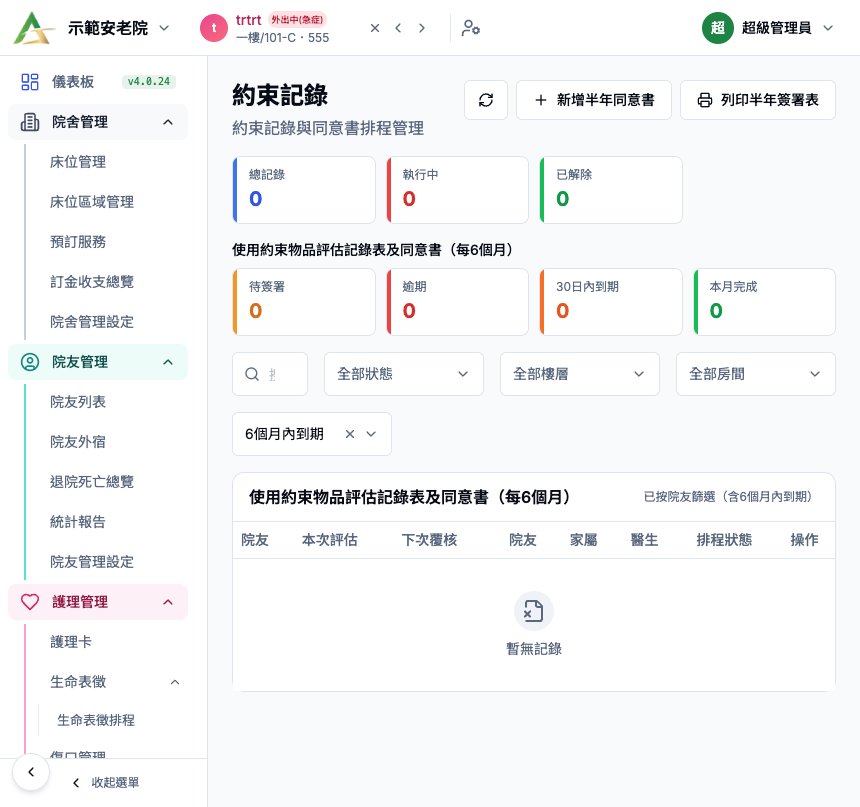
本頁截圖中的主要工作表是 使用約束物品評估記錄表及同意書(每6個月)。上方 總記錄 / 執行中 / 已解除 反映約束相關記錄狀態;若需要新增或解除實際約束執行記錄,而畫面只顯示半年同意書工作台,請按院內流程到對應約束執行入口或由有權限同事處理,不要用同意書代替執行記錄。
何時使用
- 要查看目前約束個案總數、執行中與已解除數量時
- 要處理半年同意書排程時
- 要新增半年同意書時
- 要做院友 / 家屬 / 醫生數位簽署時
- 要列印半年簽署表時
- 想依院友、樓層、狀態或到期條件篩選時
主要區塊與欄位
圖中位置參考:請對照此截圖查看本節提到的
主要區塊與欄位相關按鈕、篩選、表格或面板入口。
1. 頁面上方操作
常見按鈕包括:
刷新新增半年同意書列印半年簽署表
其中有一個很重要的實際行為:
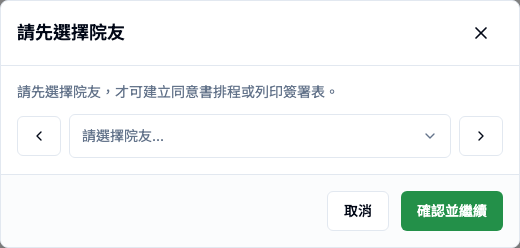
- 如果未先選擇院友,系統可能會提示使用者
請先選擇院友
所以列印前先確認當前院友篩選很重要。
2. 統計卡
頁面上方常見統計包括:
- 總記錄
- 執行中
- 已解除
另外還可能有半年同意書相關統計,例如:
- 待簽署
- 逾期
- 30 日內到期
- 本月完成
這些數字可以協助使用者快速判斷目前優先工作:
- 是要補簽
- 是要跟進逾期
- 還是要先看執行中的約束個案
TIP
本頁同時出現兩套狀態:執行中 / 已解除 是約束執行狀態;待簽署 / 逾期 / 30日內到期 / 本月完成 是半年同意書狀態。兩者不能互相代替。
3. 篩選列
常見篩選包括:
- 院友搜尋
- 約束狀態
- 樓層
- 房間
- 半年同意書排程狀態
同意書相關狀態常見會有:
- 待簽署
- 逾期
- 6 個月內到期
- 已完成
WARNING
逾期 代表半年同意書或覆核已超過應處理時間。看到逾期時,應優先通知負責護士、主管或院內指定角色,按院內約束政策補做覆核、簽署或處理;不要只把它視為普通列表篩選結果。
4. 半年同意書主表
實際畫面中很常見的主表,是半年同意書相關列表。
常見欄位包括:
- 院友
- 本次評估
- 下次覆核
- 院友簽署狀態
- 家屬簽署狀態
- 醫生簽署狀態
- 排程狀態
數位簽署列印
5. 數位簽署面板
按 數位簽署 後,通常會進入較大型的表單,內容可能包含:
- 風險說明
- 嘗試過的替代措施
- 建議約束類型與時段
- 院友意見
- 家屬意見
- 醫生意見
- 簽名板
這一區是整頁最重要、也最需要耐心填寫的部分。
6. 列印
可在表格中列印單一同意書,或在頁面上方列印半年簽署表。
列印前要先確認:
- 已選對院友
- 已套對篩選
- 目前查看的是正確同意書
Button / Icon / Dropdown 逐項說明
圖中位置參考:請對照此截圖查看本節提到的
Button / Icon / Dropdown 逐項說明相關按鈕、篩選、表格或面板入口。
刷新
用途:重新載入約束記錄、半年同意書狀態與統計卡。簽署或新增後可先刷新確認狀態。
新增半年同意書
用途:為指定院友建立半年同意書或覆核安排。
WARNING
約束與同意書涉及高度敏感和合規要求。建立前應確認有醫囑、院內流程、家屬 / 院友溝通與授權基礎。
列印半年簽署表
用途:列印指定院友或篩選條件下的半年同意書表格。若未選院友,系統可能提示 請先選擇院友。
院友搜尋
用途:查找指定院友的約束或同意書記錄。列印或簽署前應先以搜尋核對對象。
約束狀態
用途:按 執行中、已解除 等約束執行狀態篩選。
樓層 / 房間
用途:按位置縮小範圍。適合分區跟進或主管抽查。
半年同意書排程狀態
用途:按同意書進度篩選,例如:
待簽署逾期6 個月內到期已完成
這些狀態不是約束是否正在執行,而是同意書和覆核進度。
數位簽署
用途:打開數位簽署表單,處理院友、家屬、醫生等簽署部分。
提交前要核對:
- 院友身份。
- 本次評估日期。
- 下次覆核日期。
- 風險說明與替代措施。
- 各簽署人的身份與簽署位置。
單筆 列印
用途:列印某一筆同意書或簽署表。列印前要確認不是印錯院友或錯誤覆核期。
數位簽署 表單重點
| 區塊 | 用途 | 新手注意 |
|---|---|---|
| 風險說明 | 說明為何需要約束 | 要寫具體原因,不是空泛描述 |
| 替代措施 | 記錄已嘗試過的非約束方法 | 不能直接跳過 |
| 建議約束類型與時段 | 說明使用什麼約束、何時使用 | 應符合醫囑與院內規範 |
| 院友意見 | 記錄院友意願或狀況 | 若不能表達也要按流程記錄 |
| 家屬意見 | 記錄家屬溝通結果 | 簽署前需核對身份 |
| 醫生意見 | 記錄醫生相關確認 | 不應由無權限人員代填判斷 |
| 簽名板 | 完成數位簽署 | 簽署前再次核對人名與角色 |
WARNING
數位簽署 不是普通表單。若資料未完整、簽署人不正確或流程未完成,可能影響約束記錄合規性。
標準操作步驟
圖中位置參考:請對照此截圖查看本節提到的
標準操作步驟相關按鈕、篩選、表格或面板入口。
情境一:查看近期哪些半年同意書要跟進
- 進入
護理管理 > 約束記錄。 - 先看上方統計卡。
- 在篩選列選擇半年同意書相關狀態,例如
待簽署、逾期或6 個月內到期。 - 查看主表中哪些院友需要優先處理。
情境二:新增一張半年同意書
- 按
新增半年同意書。 - 選擇正確院友。
- 進入同意書表單。
- 逐項填寫風險、替代措施、建議安排與相關意見。
- 確認內容完整後儲存。
- 回到主表,確認該筆資料已出現。
情境三:進行數位簽署
- 在主表找到對應院友與同意書。
- 按
數位簽署。 - 按流程完成院友 / 家屬 / 醫生等所需簽署部分。
- 儲存後回到主表。
- 確認各簽署狀態是否已更新。
情境四:列印半年簽署表
- 先確認已選對院友。
- 再按頁面上方
列印半年簽署表,或在表格中列印單一表單。 - 輸出前再次核對目前資料是否正確。
情境五:按院友或狀態做跟進
- 用院友搜尋找出指定個案。
- 如有需要,再加上樓層、房間、狀態篩選。
- 查看主表中的下次覆核與排程狀態。
- 依情況安排簽署、列印或後續跟進。
常見情境
為什麼我以為本頁是約束記錄,但看到很多同意書內容?
因為本頁實際很大部分流程都圍繞半年同意書排程與簽署,不只是單純的約束記錄清單。
為什麼列印時系統叫我先選院友?
因為某些列印功能需要對應到單一院友資料,所以在未選院友前不會讓使用者直接輸出。
執行中、已解除 和 待簽署 這些是不是同一類狀態?
不是。
執行中 / 已解除:偏向約束執行狀態待簽署 / 逾期 / 到期:偏向半年同意書排程狀態
本頁是不是可以代替臨床判斷或法定程序?
不可以。它只是系統記錄與簽署工具,實際仍要按院內流程、醫囑和法規處理。
注意事項
- 本頁涉及約束與同意書,屬高敏感、高風險內容,輸入前應先確認院內流程與授權。
- 約束相關處理不能只依系統操作決定,仍須以醫囑、院內制度與法規要求為準。
- 同意書狀態、覆核日期與簽署結果都應保持一致,避免主表顯示與實際文件不符。
- 列印與數位簽署前,務必再次確認院友身份,避免輸出錯表。