
Appearance
預置帳項設定
真實畫面示意
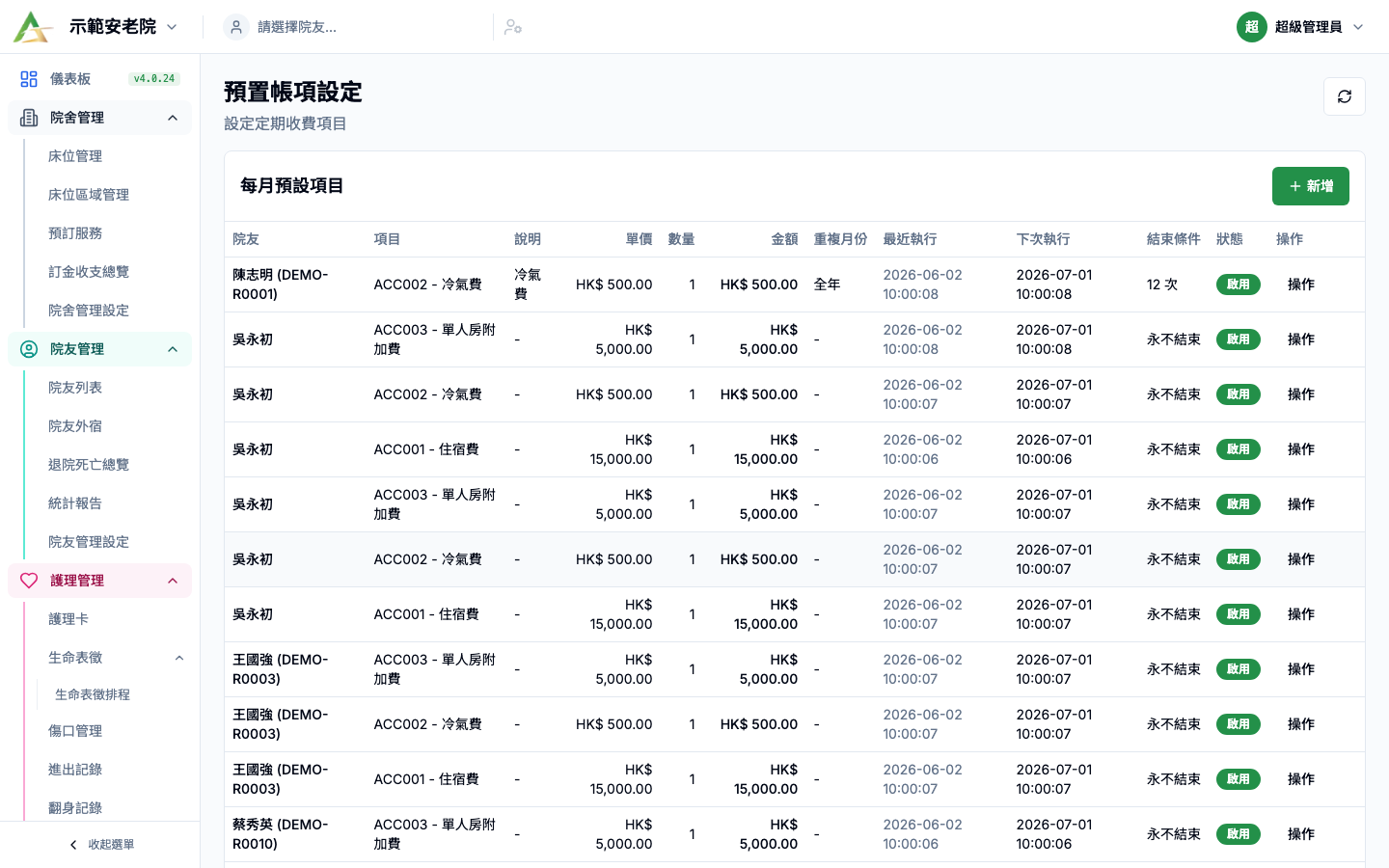
本頁用途
預置帳項設定 不是全院共用價目表,而是「某位院友的重複收費設定頁」。
可在這裡管理:
- 每月預設收費
- 每星期預設收費
- 是否為退回費用
- 是否預繳
- 立即執行產生一筆帳項
對初接觸系統人士,最重要要分清:
財務管理設定:管理全院共用收費項目主檔預置帳項設定:把那些收費項目套到某位院友,變成 recurring charges
畫面主要分成哪兩部分
圖中位置參考:請對照此截圖查看本節提到的
畫面主要分成哪兩部分相關按鈕、篩選、表格或面板入口。
頁面通常分成兩個大區:
每月預設項目每星期預設項目
這兩部分是分開處理的,不應期待在月費區看到全部週費資料,反過來亦一樣。
頁面上方內容
圖中位置參考:請對照此截圖查看本節提到的
頁面上方內容相關按鈕、篩選、表格或面板入口。
頁首按鈕
常見只有:
刷新
特定院友篩選提示
若由 院友帳戶 進來,頁面常會顯示類似:
正在篩選特定院友的預置帳項顯示全部
這代表系統已經自動帶入該院友,不是頁面壞掉。
兩張表格會顯示什麼
圖中位置參考:請對照此截圖查看本節提到的
兩張表格會顯示什麼相關按鈕、篩選、表格或面板入口。
無論月費或週費,常見欄位包括:
- 院友
- 項目
- 說明
- 單價
- 數量
- 金額
- 重複月份 / 重複日期
- 最近執行
- 下次執行
- 結束條件
- 狀態
操作
操作
常見可做:
立即執行編輯
Button / 欄位逐項說明
圖中位置參考:請對照此截圖查看本節提到的
Button / 欄位逐項說明相關按鈕、篩選、表格或面板入口。
刷新
用途:重新載入預置帳項。剛編輯或立即執行後可刷新核對。
新增預置賬項
用途:建立某位院友的月費或週費 recurring charge。它不是建立全院收費主檔。
立即執行
用途:即時產生一筆帳項,讓它進入後續可開票 / 帳務流程。
WARNING
立即執行 不等於收款,也不是測試按鈕。按下前要確認院友、項目、金額和日期,避免重複產生帳項。
編輯
用途:修改單價、數量、週期、結束條件、預繳或退回費用等設定。修改後要看 下次執行 是否合理。
此賬項為退回費用
用途:標記這筆 recurring charge 為退回或負向項目。使用前要確認會計邏輯。
預繳
用途:標記該項目按預繳方式處理。會影響帳期理解,需按院內政策設定。
結束條件
用途:控制 recurring charge 何時停止。若不設定,可能長期產生帳項。
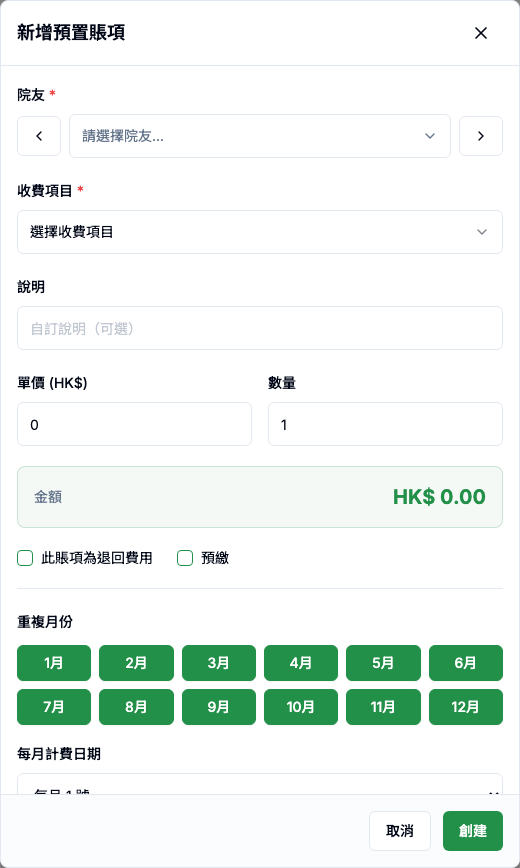
新增預置賬項 / 編輯預置賬項 面板會填什麼
圖中位置參考:請對照此截圖查看本節提到的「新增預置賬項 / 編輯預置賬項 面板會填什麼」相關按鈕、篩選、表格或面板入口。
常見欄位包括:
- 院友
- 收費項目
- 說明
- 單價
- 數量
- 金額摘要
此賬項為退回費用預繳
月費常見附加設定
如果使用者在 每月預設項目 新增,常見還要設定:
重複月份每月計費日期
重複月份 通常是 1 至 12 月的月份選擇。每月計費日期 一般會是每月 1 至 28 號之間。
週費常見附加設定
如果使用者在 每星期預設項目 新增,常見會設定:
重複日期
即每星期哪幾日會重複,例如週日到週六的任意組合。
結束條件
常見可選:
- 永不結束
- 執行 N 次後結束
- 結束於指定日期
標準操作步驟
圖中位置參考:請對照此截圖查看本節提到的
標準操作步驟相關按鈕、篩選、表格或面板入口。
情境一:為院友新增每月固定收費
- 進入
財務管理 > 預置帳項設定。 - 確認自己在
每月預設項目區。 - 新增一筆預置帳項。
- 選擇院友。
- 選擇收費項目。
- 輸入單價、數量和說明。
- 設定
重複月份和每月計費日期。 - 視需要勾選
預繳或此賬項為退回費用。 - 設定結束條件。
- 儲存後回表格檢查。
情境二:新增每星期固定收費
- 切到
每星期預設項目。 - 新增一筆預置帳項。
- 選擇院友和收費項目。
- 輸入單價、數量和說明。
- 設定每星期重複日期。
- 設定結束條件。
- 儲存後確認新項目已出現在週費表。
情境三:立即補產生一筆帳項
- 在月費或週費表格找到目標項目。
- 按
立即執行。 - 核對確認提示。
- 確認後,系統會先產生一筆帳項。
- 再到
院友帳戶或後續開票流程查看它如何被處理。
情境四:修改固定收費設定
- 在目標項目右側按
編輯。 - 修改單價、數量、週期或結束條件。
- 儲存後,重新核對
下次執行是否符合預期。
本頁和其他財務頁的分工
和 財務管理設定 的分工
財務管理設定:管理全院共用收費項目主檔預置帳項設定:把收費項目套用到個別院友的定期收費
如果使用者在本頁找不到某個收費項目可選,應先回 財務管理設定 檢查主檔是否存在。
和 院友帳戶 的分工
院友帳戶:看目前院友的待批、可開票和發票狀況預置帳項設定:決定未來會重複產生哪些收費
最易誤解的位置
- 本頁不是全院價目表。
立即執行不等於直接完成收款,它只是先產生一筆帳項。預置賬項、每月預設項目、每星期預設項目其實都在講 recurring charges 的不同呈現方式。
使用注意事項
- 新增前先確認收費項目主檔已建立。
- 修改 recurring charges 前,最好先想清楚是否會影響下一次自動產生的帳項。
- 若是由院友帳戶跳進來,完成設定後可回帳戶頁再追後續開票流程。
TIP
最容易記的方法是:財務管理設定 先建立「有什麼項目」,預置帳項設定 再決定「哪些院友要定期收這些項目」。