
Appearance
護理管理設定
真實畫面示意
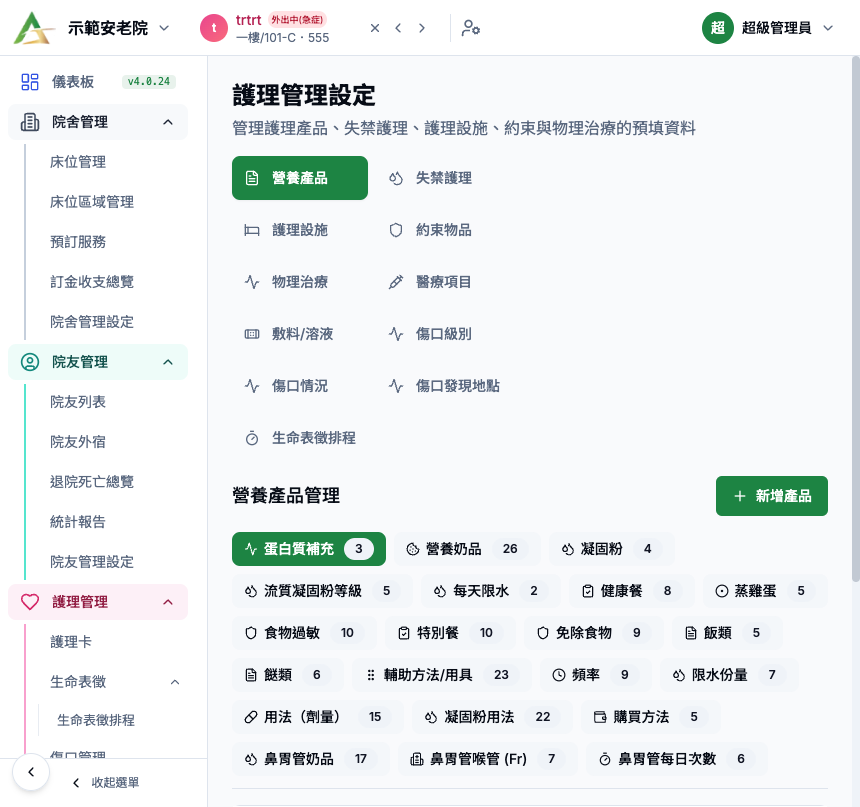
本頁用途
護理管理設定 是護理模組的預填資料與類型管理中心。本頁不是給前線同事日常輸入個案用,而是給授權人員整理整個護理模組會用到的選項、分類與預設值。
進入路徑
從左側 Menu 進入:
護理管理 > 護理管理設定
進入後,先選左側設定分頁,再選上方子類別或分類 pill,最後才新增、編輯、停用或刪除。本頁會影響多個前線護理工作頁,不能當成個人偏好設定。
簡單來說,當使用者在護理其他頁面發現:
- 下拉選項不夠
- 類型名稱不統一
- 傷口級別選項不齊
- 醫療項目類型要新增
- 生命表徵排程預設頻率要調整
就應回來本頁處理。
何時使用
- 新機構上線,要先建立一套護理模組用語時
- 發現護理頁面中的選項不足或重複時
- 想新增營養產品、失禁護理、敷料、傷口類型或醫療項目類型時
- 想統一生命表徵排程相關預設值時
- 主管要整理整個護理模組分類時
主要功能區域
圖中位置參考:請對照此截圖查看本節提到的
主要功能區域相關按鈕、篩選、表格或面板入口。
1. 左側設定分頁
本頁左側通常會看到一整列設定項目,常見包括:
營養產品失禁護理護理設施約束物品物理治療醫療項目敷料/溶液傷口級別傷口情況傷口發現地點生命表徵排程
可把它們分成兩大類理解:
- 護理用品 / 產品 / 設施類
- 傷口 / 醫療 / 排程類
2. 不同分頁的用途
各分頁大致可這樣理解:
營養產品:營養奶、蛋白、凝固粉等預填資料失禁護理:紙尿片、護理墊等用品類型護理設施:與護理相關設施類別約束物品:約束用品類型物理治療:物理治療相關預填項醫療項目:醫療項目類型設定,不是院友實際清單敷料/溶液:傷口處理會用到的敷料或溶液傷口級別 / 情況 / 發現地點:傷口管理頁的分類來源生命表徵排程:排程頻率或相關預設項
3. 常見上方操作
不同分頁中,常見會看到:
新增編輯刪除停用 / 啟用重新整理
有些分頁或環境中,還可能出現:
重設為預設
目前截圖可見 重設為預設 出現在 營養產品 分頁。其他分頁是否顯示,會按權限、環境或分類設定而不同;若使用者看不到這個按鈕,先確認目前分頁與權限,必要時請系統管理員協助,不要用手動刪改大量資料代替重設。
4. 一般表格欄位
多數設定頁的表格會有類似欄位,例如:
- 代碼
- 中文名稱
- 英文名稱
- 類別
- 狀態
- 操作
不是每個分頁都完全相同,但大致邏輯都接近。
5. 醫療項目 設定分頁
這個分頁特別容易跟 護理管理 > 醫療項目 混淆。
在本頁中,醫療項目 指的是:
- 醫療項目類型
- 圖示
- 顏色
- 預設間隔天數
- 描述
也就是定義「這個類型長什麼樣」。
而在實際 醫療項目 頁面,則是替院友建立一筆要執行的工作。
6. 生命表徵排程 設定分頁
這個分頁主要用來維護排程會用到的預設值,例如頻率類型。
如果前線在 生命表徵排程 頁面發現某些排程選項不齊,通常就要回來這裡補。
7. 類別子分頁
部分主分頁內還會再分很多子類,例如:
- 營養產品底下不同品類
- 傷口相關不同分類
第一次使用時,建議先看清楚自己所在的是:
- 左側主分頁
- 還是主分頁內的子類別
因為新增資料時如果分類選錯,之後很容易誤以為資料不見了。
Button / Icon / Tab 逐項說明
圖中位置參考:請對照此截圖查看本節提到的
Button / Icon / Tab 逐項說明相關按鈕、篩選、表格或面板入口。
左側設定分頁
用途:切換不同資料來源,例如 營養產品、失禁護理、約束物品、醫療項目、敷料/溶液、傷口級別、生命表徵排程。
新增前先確認左側分頁,因為不同分頁會影響不同前線頁面。
子類別 / 分類 pill
用途:在同一主分頁內再細分資料,例如營養產品底下的品牌、產品類別、單位等。pill 旁的數字代表目前項目數。
重新整理
用途:重新載入目前分類資料。新增或編輯後如果列表未更新,可先刷新。
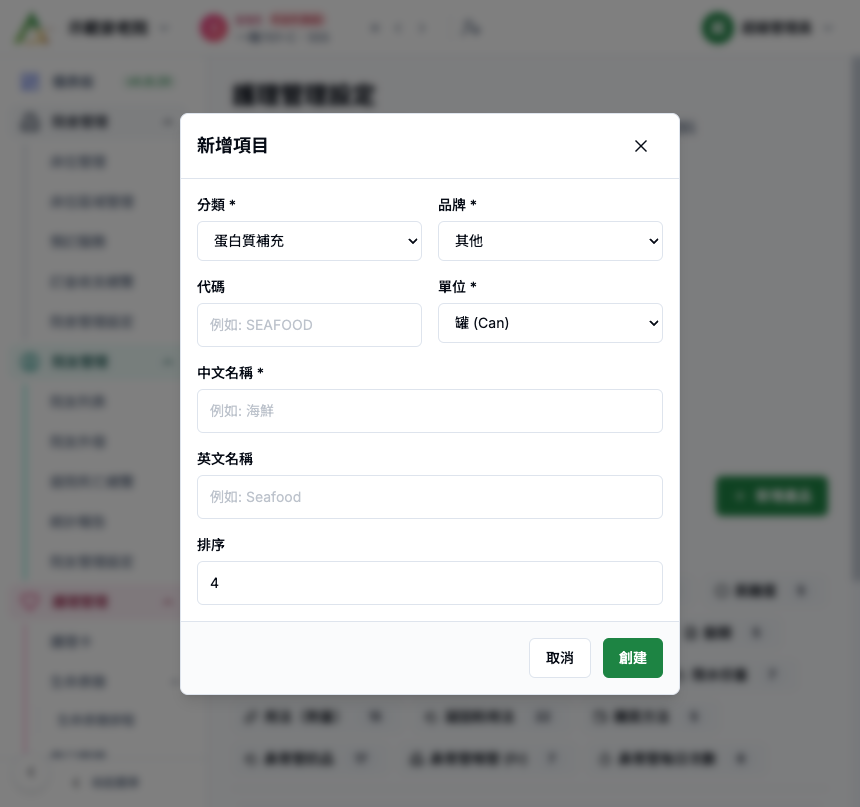
新增
用途:在目前分頁與子類別下新增預填資料。
提交前要確認:
- 目前主分頁正確。
- 目前子類別正確。
- 名稱不與既有項目重複。
- 前線同事會明白這個名稱。
編輯
用途:修改既有項目的名稱、代碼、類別、單位、顏色、圖示、預設間隔或其他設定。
修改前請先確認該項目是否已被前線資料使用。改名可能影響歷史記錄閱讀。
停用 / 啟用
用途:控制項目是否繼續供新資料使用。
停用:保留歷史資料,但不再建議或供新資料使用。啟用:重新供前線使用。
如果不確定是否可刪除,通常先停用。
刪除
用途:刪除預填資料。
WARNING
刪除可能影響前線表單、歷史記錄、報表和已建立項目。若項目已被使用,系統可能阻止刪除;若未阻止,也應先評估影響,優先考慮 停用。
重設為預設
用途:把某些分類恢復到系統預設資料。
WARNING
重設為預設 不是刷新。它可能覆蓋或改變現有自訂資料。正式使用中的院舍不要隨意操作,應先確認目前分頁、備份現有設定,並得到主管或系統負責人確認。
常見設定欄位說明
圖中位置參考:請對照此截圖查看本節提到的
常見設定欄位說明相關按鈕、篩選、表格或面板入口。
| 欄位 | 用途 | 新手注意 |
|---|---|---|
| 代碼 | 系統或內部識別 | 建議有一致命名規則 |
| 中文名稱 | 前線最常看到的名稱 | 要清楚、統一、避免重複 |
| 英文名稱 | 英文對照 | 有雙語或匯出需要時填 |
| 類別 / 品牌 / 單位 | 分類或產品屬性 | 選錯會令資料出現在錯分類 |
| 狀態 | 啟用或停用 | 停用通常比刪除安全 |
| 圖示 / 顏色 | 主要用於醫療項目等顯示 | 要讓前線容易辨認 |
| 預設間隔天數 | 醫療項目或排程預設 | 會影響後續待辦日期 |
| 排序 / 頻率 | 控制顯示或排程規則 | 修改後要回工作頁抽查 |
設定如何影響前線頁面
營養產品會影響餐膳、營養奶品與相關護理資料。失禁護理會影響失禁護理報告和院友護理資料。約束物品會影響約束記錄與同意書內容。醫療項目會影響護理管理 > 醫療項目新增時可選類型、顏色、圖示和預設間隔。敷料/溶液、傷口級別、傷口情況、傷口發現地點會影響傷口管理。生命表徵排程會影響生命表徵排程頁的頻率或排程選項。
標準操作步驟
圖中位置參考:請對照此截圖查看本節提到的
標準操作步驟相關按鈕、篩選、表格或面板入口。
情境一:新增一個護理模組預填選項
- 進入
護理管理 > 護理管理設定。 - 在左側先選正確分頁,例如
失禁護理或敷料/溶液。 - 如果該分頁內還有子類,先選對子類。
- 按
新增。 - 輸入名稱、代碼、類別或其他必要資料。
- 按
儲存。 - 儲存後回到列表,確認是否已出現在正確分類中。
情境二:修改既有類型
- 找到要修改的資料列。
- 按
編輯。 - 修改名稱、描述、類別、預設值或相關設定。
- 按
儲存。 - 如這個類型會影響前線頁面,建議再回實際頁面檢查是否顯示正常。
情境三:停用舊項目
- 先確認是否真的不想再給新資料使用。
- 找到該項目。
- 使用
停用或狀態切換。 - 回到實際使用頁面確認該選項是否不再出現或不再建議使用。
如果不確定會否影響舊資料,通常先 停用 會比直接 刪除 安全。
情境四:新增一個醫療項目類型
- 在左側選
醫療項目。 - 按
新增。 - 輸入中英名稱。
- 選擇類別,例如常規、檢查或治療。
- 如畫面有提供,設定圖示、顏色、預設間隔天數與描述。
- 按
儲存。 - 再回到
護理管理 > 醫療項目實際新增頁,確認新類型已可用。
情境五:補回生命表徵排程預設值
- 在左側選
生命表徵排程。 - 查看現有排程頻率或預設項。
- 如缺少需要的選項,新增或編輯。
- 儲存後回到
生命表徵排程頁測試。
情境六:找不到剛新增的項目
- 先確認自己是否選對左側分頁。
- 再確認是否選對子類別。
- 查看該項目是否被設成停用。
- 如仍找不到,再刷新列表。
常見情境
本頁和 醫療項目、傷口管理 那些工作頁有什麼分別?
工作頁是讓前線處理個案,本頁是讓管理者維護那些工作頁會用到的選項與類型。
為什麼我改完設定後,還要回工作頁檢查?
因為本頁修改的是來源資料。使用者最好回到實際使用頁面確認:
- 新選項是否有出現
- 舊選項是否已停用
- 顯示名稱有沒有正確
停用 和 刪除 怎樣選?
停用:比較安全,保留資料但不再給新流程使用刪除:風險較高,適合確定完全不需要的項目
為什麼有些頁看得到 重設為預設,有些看不到?
這通常與權限或環境有關,不一定是功能壞掉。
注意事項
- 本頁的修改會直接影響護理模組多個實際工作頁,所以不要在不了解用途時隨意調整。
- 如果只是前線臨時找不到某選項,建議先確認應該新增還是應沿用現有類型,避免越改越亂。
醫療項目設定頁和醫療項目工作頁不要混淆,前者是類型來源,後者是院友工作清單。- 修改後應回到實際頁面驗證,這一步很重要,否則很容易以為設定已成功但前線仍用不到。