
Appearance
院友列表
真實畫面示意
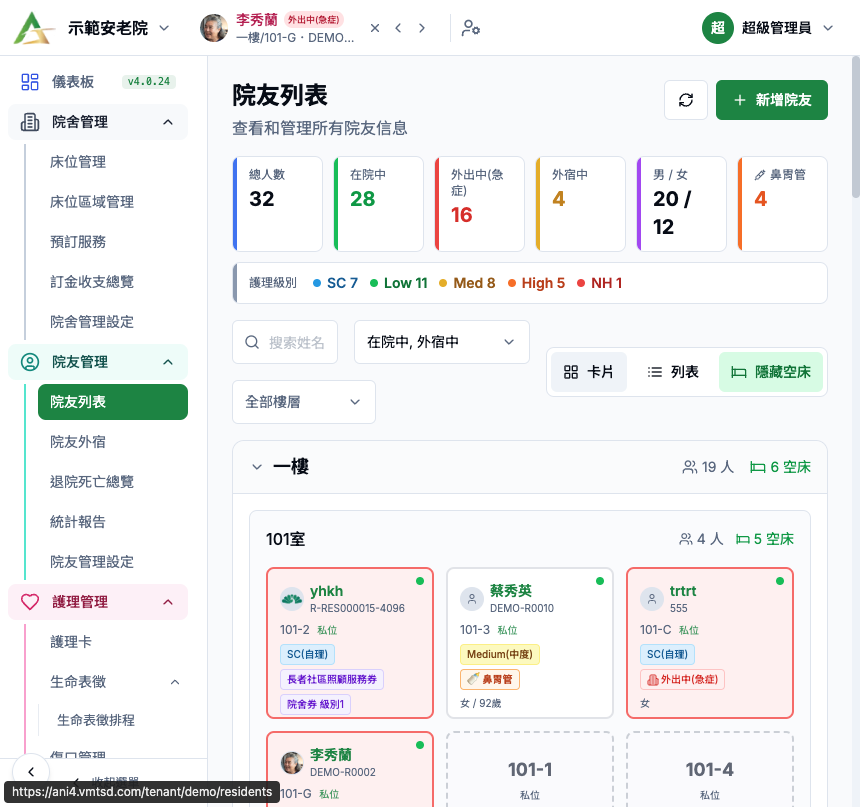
本頁用途
院友列表 是院友管理中最常進入的一頁。可把它理解成「全院院友的工作總入口」。
進入路徑
從左側 Menu 進入:
院友管理 > 院友列表
第一次進入時,建議先不要急著按 新增院友。先由上至下確認統計卡、搜尋條件、狀態篩選、樓層篩選,以及目前是 卡片 還是 列表 模式。
在這一頁,不只是查看名單,還可以:
- 快速找出某位院友目前在哪張床
- 查看院內總人數、外宿中、外出中(急症)、鼻胃管等整體概況
- 用
樓層、狀態、姓名 / 編號快速縮小範圍 - 在
卡片與列表兩種模式間切換 - 點擊院友,彈出該位院友的
院友 Details視窗 - 使用右上角的
新增院友建立新院友 - 在卡片模式中查看空床,並直接從空床開始
新增院友
何時使用
- 交班、巡房或接電話時,需要立刻確認某位院友是否在院,以及目前所在床位時
- 想依
樓層、狀態或院友編號找人時 - 想快速看全院有多少人在院、外宿、外出中(急症)或有鼻胃管時
- 想從院友清單打開
院友 Details,處理院友資料、入住資訊、聯絡人、觀察記錄、覆診等工作時 - 想在卡片模式中同時看院友與空床分布時
- 想從某張空床直接開始新增院友或從預訂入住時
- 想直接從頁面右上角新增新院友時
以下情況通常不只停留在本頁:
- 要詳細修改院友完整檔案時
- 要處理個別院友的醫療、護理、餐膳或觀察資料時
- 要辦理正式預訂流程時
主要區塊與欄位
圖中位置參考:請對照此截圖查看本節提到的
主要區塊與欄位相關按鈕、篩選、表格或面板入口。
1. 上方統計卡
頁面一打開,最上方會先顯示整體統計,實際常見內容包括:
總人數在院中外出中(急症)外宿中男 / 女鼻胃管護理級別
這一排統計卡很適合在開始工作前先看一遍,快速掌握當日院友概況。
其中:
外出中(急症)通常表示院友目前不在院內,而是因急症外出或住院中鼻胃管可快速讓同事留意特殊照護個案數護理級別會顯示像SC、Low、Med、High、NH等分布
常見護理級別可先這樣理解:
SC:自理或較低照護需要Low:低照護需要Med:中度照護需要High:高度照護需要NH:護養或更高照護需要
實際定義仍應以院內評估標準為準。
2. 搜尋與篩選區
統計卡下方會有常用篩選工具:
- 搜尋欄:可輸入
姓名或院友編號 全部狀態全部樓層
其中狀態篩選通常會看到:
在院中不在院已退院已離世
如果只是要找人,通常先輸入姓名或院友編號最快。 若按樓層或狀態分工,再配合下拉篩選會更有效率。
3. 顯示模式切換
在右側可以切換:
卡片列表
兩種模式用途不同:
卡片:適合看樓層、房間、空床與現場分布列表:適合快速逐筆核對欄位、狀態與批次查找
4. 右上角 新增院友
在頁面右上角,會有固定的 新增院友 按鈕。
這個按鈕適合以下情況:
- 已經確定要新增一位全新的院友
- 並非從某張指定空床開始安排
- 需要先建立院友基本資料,再處理床位或後續資料
如果已經知道要入住哪張床,則可以直接在卡片模式的空床卡片上點 新增院友,這樣會更貼近實際入住流程。
5. 顯示空床 / 隱藏空床
這個按鈕只會在 卡片 模式出現。
開啟空床顯示後,畫面不只會顯示院友卡片,還會把空床一起列出。這樣可同時查看目前入住安排,以及哪些位置仍有空床。
對初接觸系統人士來說,這非常適合用來理解院舍目前的實際分布。
6. 卡片模式
卡片 模式會依院舍結構分層顯示,通常會看到:
- 樓層,例如
一樓、二樓 - 房間,例如
101室 - 每位院友的卡片
- 空床卡片
每位院友卡片常見內容包括:
- 院友姓名
- 院友編號
- 床位,例如
101-1 - 床位類別,例如
私位 - 護理級別標記
- 社福計劃標記,例如
CSSA、院舍券 - 特殊狀態標記,例如
外出中(急症)、外宿中、鼻胃管 - 性別 / 年齡
卡片顏色也會幫助使用者快速辨認狀態:
- 一般在院院友通常是一般白底卡片
外宿中會偏黃色提示外出中(急症)會偏紅色提示已退院或已離世會用較淡或灰色樣式顯示
7. 空床卡片與 新增院友
當 卡片 模式開啟空床顯示後,畫面會顯示空床卡片。空床卡片通常會顯示:
- 床號
- 床位類別
空床位或已預留新增院友
點擊空床上的 新增院友 後,系統會打開一個選擇視窗,讓使用者:
直接新增院友(非預訂)或從預訂入住
如果系統內有已確認、待入住的預訂,也會在視窗中列出可直接辦理入住的預訂資料。
8. 未分配床位
若有院友尚未編排床位,卡片模式下也可能看到 未分配床位 區塊。
這表示這位院友已在系統內,但還沒有正式分配床位。對排床或入住安排中的同事來說,這區是很重要的待處理清單。
9. 列表模式
切到 列表 後,畫面會改為表格式顯示。常見欄位包括:
院友編號姓名性別 / 年齡床位服務類型社福 / 照護入院日期狀態操作
這個模式比較適合:
- 核對院友編號與基本資料
- 按頁逐筆查看
- 看
入院日期 - 快速確認每位院友的狀態與照護標記
10. 點擊院友後的 院友 Details
不論在 卡片 或 列表 模式,只要點擊院友,系統就會彈出該位院友的 院友 Details 視窗。
這個視窗的實際內容會以該院友資料為中心,常見會看到左側導覽與中間內容區。可在其中進一步處理:
概況院友資料入住資訊聯絡人院友備忘專業評估個人病歷覆診預約急症管理觀察記錄生命表徵失禁護理傷口管理餐膳安排醫療項目個人財物
在 院友 Details 視窗右上角,也常會看到像:
編輯基本資料編輯入住資訊
因此,院友列表 本身是找人與進入後續工作的入口,而真正的個人操作會在彈出的 院友 Details 視窗裡完成。
Button / Icon / Dropdown 逐項說明
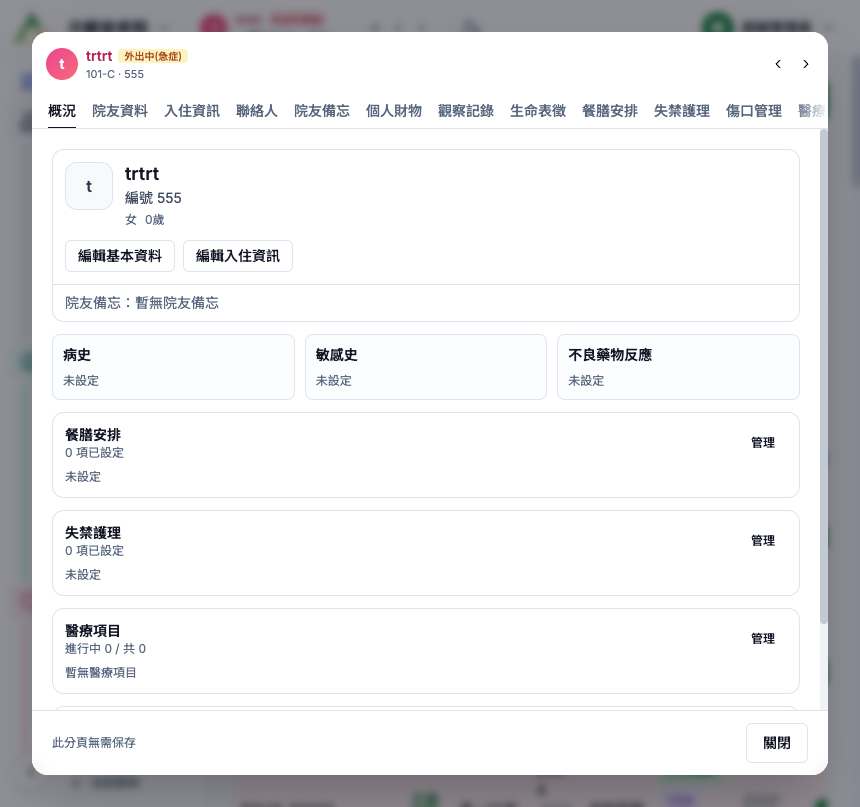
圖中位置參考:請對照此截圖查看本節提到的
Button / Icon / Dropdown 逐項說明相關按鈕、篩選、表格或面板入口。
重新整理按鈕
位置:頁面右上角,通常是循環箭嘴圖示。
用途:重新載入院友列表、統計卡、床位與狀態。當其他同事剛新增院友、更新外宿或退院狀態後,可先按重新整理再判斷。
新增院友
位置:頁面右上角。
用途:建立一位新的院友。這個入口適合「先建立院友資料,再處理床位或後續資料」的情境。
按下前請先確認:
- 是否已用姓名或院友編號搜尋,避免重複建檔。
- 是否已有預訂個案,若有,應考慮從預訂或空床入住流程承接。
- 是否已準備好基本資料,例如姓名、性別、出生日期、聯絡資料。
WARNING
新增院友 會建立個人資料。正式提交前要核對身份資料與院內建檔流程,不應只因找不到人就立即新增。
搜尋欄
用途:快速查找院友。可輸入:
- 中文姓名
- 英文姓名
- 院友編號
- 房號或床位相關關鍵字
如果找不到結果,先清空 全部狀態、全部樓層 等篩選,再重新搜尋。
全部狀態
圖中位置參考:請對照此截圖查看
全部狀態下拉內的在院中、外宿中、已退院與已離世等篩選項目。
用途:按院友狀態篩選。常見狀態包括:
在院中不在院已退院已離世
新用戶要留意:不在院 不一定等於退院,可能只是外宿、外出或其他暫時狀態。正式判斷前應點開 院友 Details 或相關模組核對。
全部樓層
用途:只查看某一樓層或區域的院友。適合交班、巡房或分樓層工作。
若使用者搜尋不到某人,請確認不是因為仍停留在某個樓層篩選。
卡片
用途:以樓層、房間和床位卡片方式查看。最適合新用戶建立空間感,也適合看外宿、急症、鼻胃管等狀態標籤。
列表
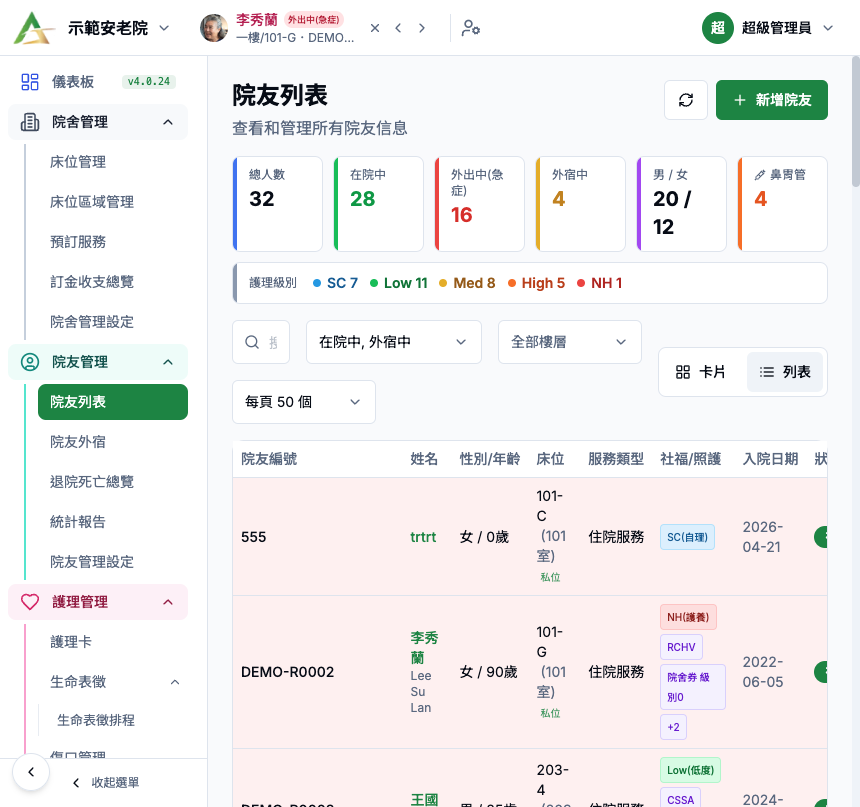
圖中位置參考:請對照此截圖查看切換至
列表後的表格欄位、每頁數量和列級操作入口。
用途:以表格方式查看院友資料。適合核對院友編號、入院日期、狀態、服務類型等欄位。
顯示空床 / 隱藏空床
用途:控制卡片模式是否把空床一併顯示。
顯示空床:適合排床、入住安排、查看可用床位。隱藏空床:適合只看現有院友,減少畫面干擾。
空床卡片上的 新增院友
用途:從指定空床開始安排新院友。按下後通常會出現選擇視窗,讓使用者選:
直接新增院友(非預訂)- 從已確認、待入住的預訂中辦理入住
WARNING
空床上的 新增院友 會把新院友建立流程和特定床位連在一起。按下前請先確認房號、床號、床位類別與服務類型正確。
院友卡片 / 院友姓名
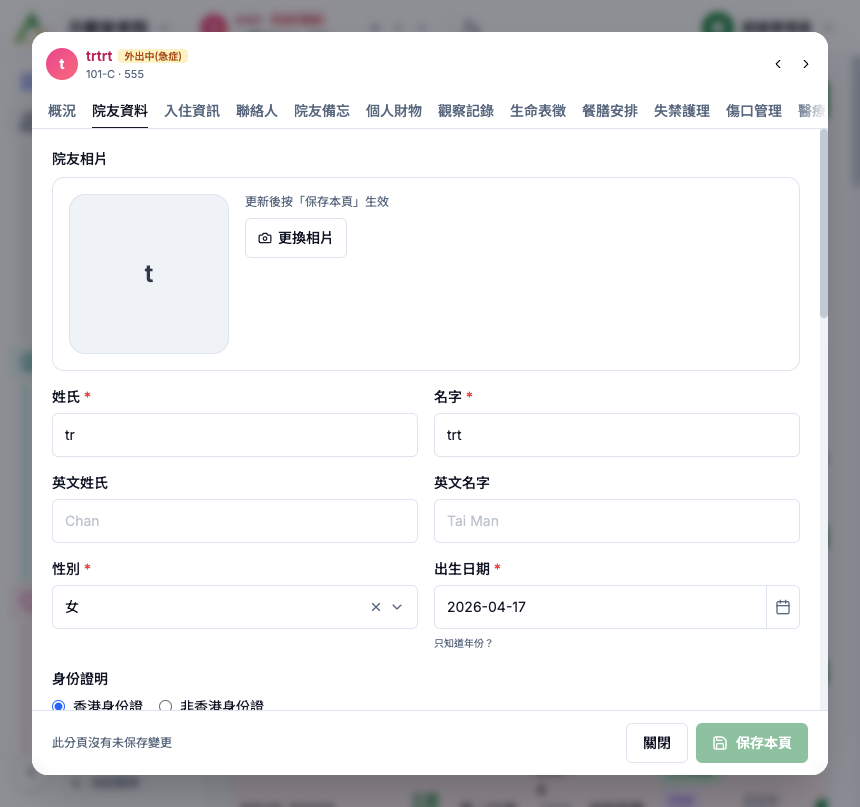
圖中位置參考:請對照此截圖查看點擊院友後開啟的
院友 Details/ 個人管理視窗、分頁和可編輯欄位。
用途:打開該位院友的 院友 Details 視窗。這是查看或處理個人資料、入住資訊、聯絡人、醫療、護理、餐膳、財物等後續工作的入口。
點擊前要先核對:
- 姓名
- 院友編號
- 床位
- 狀態標籤
院友 Details 右上角快捷按鈕
常見包括:
編輯基本資料編輯入住資訊
這些按鈕會進入可修改狀態。只查看資料時,不要按保存類按鈕;正式修改前請確認使用者打開的是正確院友。
標準操作步驟
圖中位置參考:請對照此截圖查看本節提到的
標準操作步驟相關按鈕、篩選、表格或面板入口。
情境一:第一次進來,先快速看懂全院概況
- 進入
院友列表。 - 先看最上方的統計卡,確認
總人數、在院中、外宿中、外出中(急症)是否與現場印象一致。 - 再看
鼻胃管與護理級別分布,先掌握今天特別需要留意的照護概況。 - 新同事,建議先停留在
卡片模式,會比較容易把人和床位位置對起來。
情境二:用右上角直接新增院友
- 在
院友列表頁面右上角點擊新增院友。 - 進入新增流程後,先填寫院友基本資料。
- 如已知道床位,可後續再安排入住資訊與床位分配。
- 建立完成後,回到
院友列表確認新院友是否已出現在清單中。
情境三:快速找某一位院友
- 在搜尋欄輸入院友的
姓名或院友編號。 - 先不要同時套太多條件,避免把結果過度縮小。
- 找到後,先確認姓名、床位與院友編號是否正確。
- 若要進一步處理這位院友,直接點擊他的卡片或姓名。
情境四:按樓層查看院友分布與空床
- 切到
卡片模式。 - 如有需要,打開
全部樓層,只看特定樓層。 - 確認右側目前是
顯示空床還是隱藏空床。 - 如果需要同時看入住與空床,請保留空床顯示。
- 依樓層與房間逐格查看院友卡片,理解目前排床狀況。
- 若有某張空床要安排新入住,可直接點該空床上的
新增院友。
情境五:從空床開始新增院友
- 在
卡片模式中找到目標空床。 - 點擊該空床卡片上的
新增院友。 - 系統會打開選擇視窗。
- 若這位個案不是從預訂轉入,點
直接新增院友(非預訂)。 - 若這位個案已有已確認的預訂,從清單中選擇該筆預訂,直接辦理入住。
- 完成後回到
院友列表,確認該床位與院友資料是否已更新。
情境六:用列表模式逐筆核對資料
- 切到
列表模式。 - 先看表格欄位中的
院友編號、姓名、床位、入院日期、狀態。 - 如要縮小範圍,可再使用
全部狀態或全部樓層。 - 若要進入某位院友,點擊
姓名。 - 若只是要做列級操作,可使用右側
操作選單。
情境七:從院友列表打開 院友 Details
- 在
卡片或列表模式找到目標院友。 - 點擊院友卡片或姓名。
- 系統會彈出該位院友的
院友 Details視窗。 - 先看
概況,確認姓名、編號、床位與目前狀態。 - 再按工作需要進入
院友資料、入住資訊、聯絡人、急症管理、生命表徵、餐膳安排等分頁。 - 如要直接修改,可使用右上角的
編輯基本資料或編輯入住資訊。 - 若只是暫時查看,完成後按
關閉回到列表。
常見情境
卡片 跟 列表 應該用哪一個?
卡片:適合看樓層、房間、床位分布,也適合找空床列表:適合核對欄位、編號、日期與狀態
初次接觸系統的使用者,通常先以 卡片 理解院舍分布,再用 列表 做精準核對會更順。
為什麼本頁會看到空床?我不是在看院友嗎?
因為 卡片 模式可以把空床一起顯示,方便使用者同時看「誰住在哪裡」和「哪裡還有空位」。這對排床、入住安排和巡房都很有幫助。
點擊院友後會去哪裡?
目前實際系統中,點擊院友後會彈出該位院友的 院友 Details 視窗。可把它理解成這位院友的工作中心,後續大部分個人操作都會從這個 details 視窗展開。
外出中(急症) 跟 外宿中 有什麼不同?
外出中(急症):通常表示院友因急症外出或住院中外宿中:通常表示院友暫時不在院內,但不是急症住院情境
兩者都代表目前人不在院內,但性質不同,溝通時不要混淆。
新增院友 為什麼有時是從空床進入?
因為系統允許使用者直接從某張空床開始安排入住。這樣做可以避免先新增完院友,之後還要回頭再找床位。
右上角 新增院友 和空床上的 新增院友 有什麼分別?
- 右上角
新增院友:適合一般建立新院友資料 - 空床上的
新增院友:適合已經知道要入住哪張床,直接從床位開始安排
如果需要處理的是「先有人,後安排床位」,用右上角會比較自然。 如果需要處理的是「這張床現在要住人」,用空床上的入口會比較快。
注意事項
院友列表顯示的是當前系統資料;真正執行醫療、護理或給藥前,仍要回到床邊再次核對身份。- 若畫面上的在院 / 外宿 / 外出狀態與現場不一致,應先確認是否有人尚未更新狀態。
- 右上角的
新增院友與空床卡片的新增院友入口不同,使用前先確認目標是「先建人」還是「從床位安排入住」。 卡片模式很適合看分布,但若需要核對日期、編號或大量欄位,請改用列表模式。- 從空床
新增院友前,請先確認是否已有對應預訂,避免同一位個案重複建立。 - 這一頁會顯示大量個資與健康相關資訊,離開座位前應鎖屏或登出。
TIP
對初接觸系統人士最實用的順序是:先看統計卡,再用搜尋或樓層篩選找人,接著視情況切到 卡片 或 列表,最後點開院友的 院友 Details 視窗做後續處理。若是新增個案,就先判斷要用右上角 新增院友,還是從空床開始新增。