
Appearance
統計報告
真實畫面示意
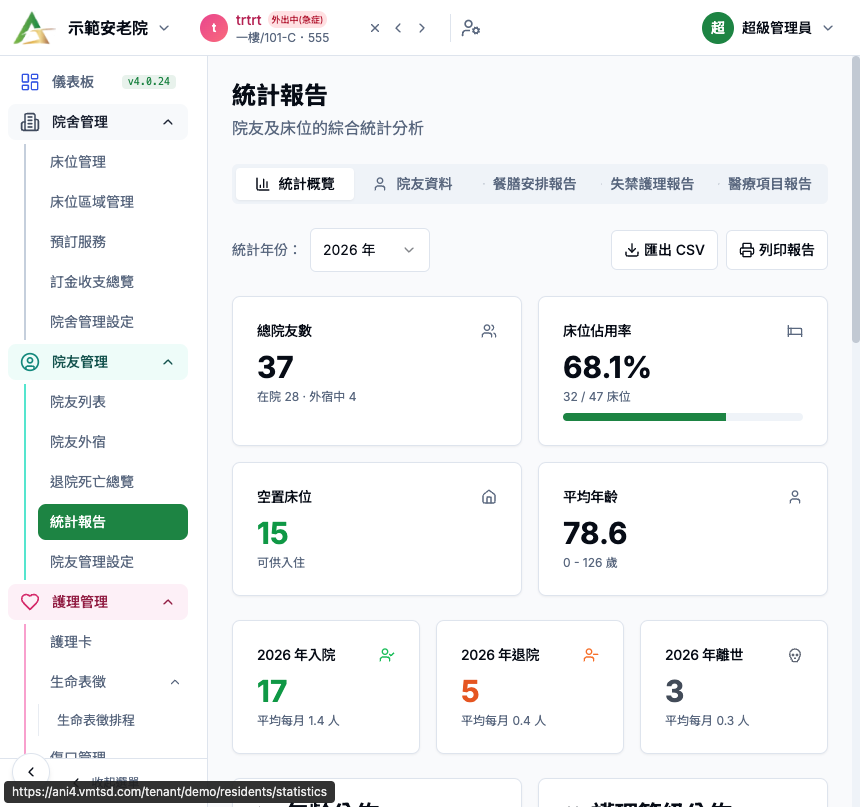
本頁用途
統計報告 是院友管理中的報表中心。可把本頁理解成「把院友資料整理成可查看、可列印、可匯出的統計頁」。
進入路徑
從左側 Menu 進入:
院友管理 > 統計報告
進入後,建議先停留在 統計概覽 看整體,再按目的切換到 院友資料、餐膳安排報告、失禁護理報告 或 醫療項目報告。
這一頁不只得一份報表,而是分成多個 tab,實際常見包括:
統計概覽院友資料餐膳安排報告失禁護理報告醫療項目報告
也就是說,本頁同時兼顧:
- 管理層看整體趨勢
- 前線同事匯出明細資料
- 針對餐膳、護理、醫療安排做專項篩選
- 列印給會議、交班或內部整理使用
何時使用
- 每月、每季或每年要查看院舍整體院友數據時
- 想知道今年入院、退院、離世趨勢時
- 想匯出院友詳細名單、餐膳安排、失禁護理或醫療項目資料時
- 準備內部會議、評估或管理報表時
- 想找出某類院友,例如某樓層、某護理級別、某資助類別、某類醫療項目時
- 想查看本月生日、電話搜尋、社福資料等篩選結果時
以下情況通常不在本頁直接處理:
- 修改院友原始資料
- 建立新院友
- 處理日常入住、外宿或退院流程本身
- 更改餐膳、失禁護理或醫療項目內容
主要區塊與欄位
圖中位置參考:請對照此截圖查看本節提到的
主要區塊與欄位相關按鈕、篩選、表格或面板入口。
1. 上方報表 tab
頁面上方會先看到幾個 tab:
統計概覽院友資料餐膳安排報告失禁護理報告醫療項目報告
它們的用途可這樣理解:
統計概覽:先看整體趨勢與核心數字院友資料:匯出院友基本資料與入住資料餐膳安排報告:查看飲食、特別餐、鼻胃管等資料失禁護理報告:查看尿片、皮膚護理與相關用品資料醫療項目報告:查看醫療項目安排、完成情況與月曆
2. 統計概覽
統計概覽 是最適合先打開的一個 tab。實際畫面會包含:
- 年份選擇
匯出 CSV列印報告
頁面中常見的統計卡與圖表包括:
總院友數床位佔用率空置床位平均年齡當年入院當年退院當年離世年齡分佈護理等級分佈性別分佈月度趨勢入住時長分佈其他統計
其中幾個很常用:
床位佔用率:快速知道院舍目前住滿程度當年入院 / 退院 / 離世:適合用來看年度變化月度趨勢:適合簡報或月報平均入住時長:適合做長住傾向或服務規模判斷
3. 院友資料 報告
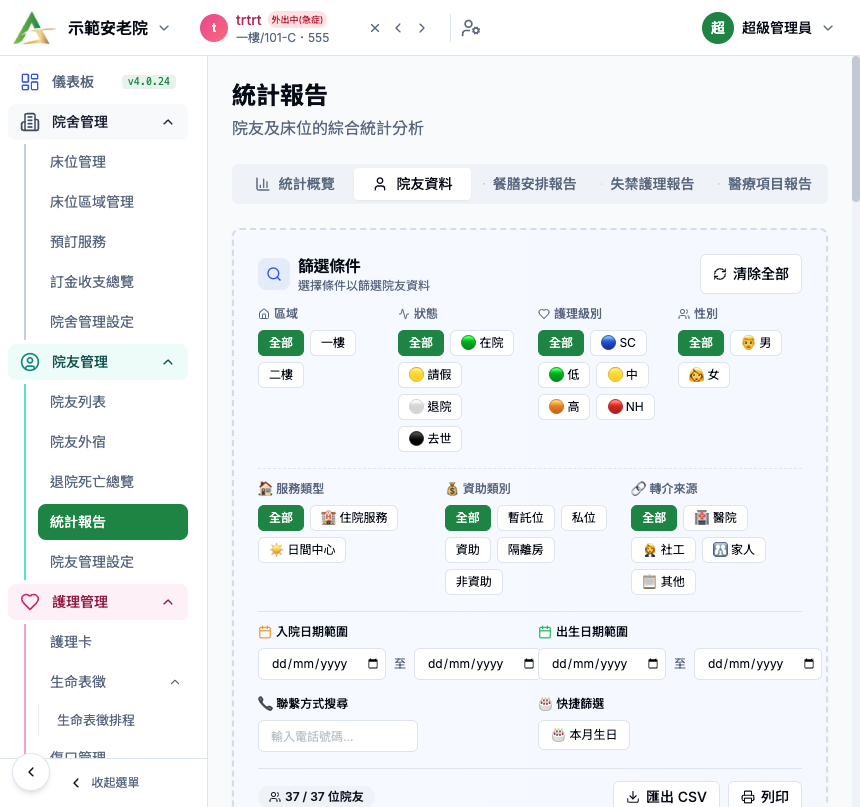
圖中位置參考:請對照此截圖查看
院友資料分頁的篩選條件、結果數量與匯出 / 列印按鈕。
這個 tab 的重點是「詳細名單篩選與匯出」。
實際常見篩選包括:
區域狀態護理級別性別服務類型資助類別轉介來源入院日期範圍出生日期範圍聯繫方式搜尋本月生日清除全部
篩選結果區會顯示:
- 目前符合條件的院友數
匯出 CSV列印
而表格內容非常詳細,會涵蓋:
- 院友編號
- 姓名
- 性別、年齡、出生日期
- 證件類型與證件號碼
- 電話
- 區域 / 房床
- 狀態
- 護理級別
- 入院日期
- 服務類型
- 資助類別
- 轉介來源
- 主要聯絡人
- 保證人
- 緊急聯絡人數量
4. 餐膳安排報告
這個 tab 適合給餐務、護理或要核對飲食安排的人使用。
實際常見篩選包括:
區域飯類餸類特別餐食物過敏營養奶品鼻胃管清除全部
頁面還會提供:
- 篩選結果數量
匯出 CSV列印詳情/時段視圖切換
其中:
詳情:適合逐位院友看完整餐膳內容時段:適合按早餐、上午、午餐、下午茶、晚餐、宵夜查看安排
表格中常見會看到:
- 飯類、餸類
- 特別餐
- 食物過敏
- 戒口
- 凝固粉
- 營養奶品詳情
- 蛋白質補充
- 蒸雞蛋
- 鼻胃管餵食
- 備註
5. 失禁護理報告
這個 tab 適合查看與護理用品、失禁護理相關的安排。
實際常見篩選包括:
區域護理級別計費方式尿片使用皮膚護理清除全部
頁面還會顯示:
- 符合條件的院友數
- 需要失禁護理的院友數
匯出 CSV列印
報表表格常見欄位包括:
- 區域
- 床位
- 院友姓名
- 護理級別
- 尿片產品
- 皮膚護理
- 清潔用品
- 沐浴輔助用品
- 體位轉移協助
- 備註
6. 醫療項目報告
這個 tab 主要用來看院友的醫療項目安排與完成情況。
實際常見篩選包括:
院友項目類型狀態日期欄位日期(從 / 至)搜尋清除篩選
狀態常見選項包括:
預約中已完成已取消已逾期
看到 已逾期 時,不應只在報表中查看。應回到對應院友或 護理管理 / 醫療項目 相關工作頁,確認是否需要補做、改期、取消或通知負責同事。
這個 tab 另外有兩種視圖:
列表日曆
在 列表 視圖中,常見欄位包括:
- 院友編號
- 院友姓名
- 床位
- 項目名稱
- 類別
- 預約日期
- 狀態
- 完成日期
- 完成人
- 間隔
- 備註
在 日曆 視圖中,會按月份顯示每位院友每天的醫療項目狀態,並用不同標記表示:
✓ 已完成○ 預約中部分完成
7. 匯出與列印
這一頁很多 tab 都提供:
匯出 CSV列印
但要留意:
統計概覽的匯出與列印,偏向整體統計- 其他 tab 的匯出與列印,偏向明細名單
如果只是要會議簡報數字,通常先以 統計概覽。 如果需要交給同事逐筆跟進,通常改用其他明細報告 tab。
Button / Dropdown / View 逐項說明
圖中位置參考:請對照此截圖查看本節提到的
Button / Dropdown / View 逐項說明相關按鈕、篩選、表格或面板入口。
統計概覽
用途:查看整體院友數據和趨勢。適合主管、行政或會議前快速掌握狀況。
常見操作:
統計年份:切換要看的年份。匯出 CSV:匯出統計概覽資料。列印報告:列印目前統計概覽。
院友資料
用途:查看及匯出院友明細名單。適合用來整理某類院友清單。
常見篩選:
區域狀態護理級別性別服務類型資助類別轉介來源- 入院 / 出生日期範圍
聯繫方式搜尋本月生日
餐膳安排報告
用途:查看飲食安排與特殊餐資料。
常見按鈕 / 視圖:
詳情:逐位查看完整餐膳資料。時段:按早餐、午餐、晚餐等時段查看。清除全部:清除目前篩選條件。匯出 CSV/列印:輸出目前結果。
失禁護理報告
用途:查看尿片、皮膚護理、清潔用品、轉移協助等資料。
常見篩選:
區域護理級別計費方式尿片使用皮膚護理
這個報表常用於護理用品核對、成本整理和交班準備。
醫療項目報告
用途:查看院友醫療項目安排與完成情況。
常見操作:
院友:只看某位院友。項目類型:只看特定醫療項目。狀態:篩選預約中、已完成、已取消、已逾期。日期欄位:決定日期篩選以預約日期還是完成日期為準。搜尋:套用條件。清除篩選:重置條件。列表:逐筆查看。日曆:按月份查看。
匯出 CSV
用途:匯出目前 tab、目前篩選條件下的資料。
WARNING
匯出前要先確認 tab、篩選條件和結果數量。院友資料、餐膳、失禁護理和醫療項目報告都可能包含個資或健康資料,匯出後應按院內資料保護規範保存與傳送。
列印 / 列印報告
用途:列印目前畫面或報表結果。列印前要確認:
- 是否在正確 tab。
- 是否已套用正確篩選。
- 是否只印摘要,還是明細。
- 是否包含敏感資料。
清除全部 / 清除篩選
用途:清走目前篩選條件。當報表結果太少、太亂或看起來不合理時,先清除條件再重新篩選,通常比逐個條件排查更快。
報表使用安全檢查
- 匯出前先看結果數量是否合理。
- 報表數字異常時,先回頭檢查原始院友資料、餐膳資料、失禁護理資料或醫療項目資料。
- 不要把
統計概覽當成逐筆名單;要核對個別院友時,請切到明細 tab。 - 報表只反映已輸入系統的資料;現場資料未更新時,報表也會不準。
標準操作步驟
圖中位置參考:請對照此截圖查看本節提到的
標準操作步驟相關按鈕、篩選、表格或面板入口。
情境一:先看院舍整體統計
- 進入
統計報告。 - 預設先停留在
統計概覽。 - 先選擇
統計年份。 - 查看
總院友數、床位佔用率、空置床位、平均年齡。 - 再往下看
年齡分佈、護理等級分佈、月度趨勢。 - 如要保存數據,可用
匯出 CSV或列印報告。
情境二:匯出某類院友名單
- 切到
院友資料tab。 - 依需要選擇
區域、狀態、護理級別、性別、服務類型、資助類別或轉介來源。 - 如要縮窄時間範圍,可填
入院日期範圍或出生日期範圍。 - 如要找特定電話或聯絡資料,可用
聯繫方式搜尋。 - 如要找本月生日院友,可開啟
本月生日。 - 確認下方結果數量後,按
匯出 CSV或列印。
情境三:查看餐膳安排
- 切到
餐膳安排報告。 - 視需要設定
區域、飯類、餸類、特別餐、食物過敏、營養奶品、鼻胃管。 - 如只想看完整明細,停留在
詳情視圖。 - 如想按每日時段查看安排,切到
時段視圖。 - 確認報表內容後,再
匯出 CSV或列印。
情境四:查看失禁護理安排
- 切到
失禁護理報告。 - 設定
區域、護理級別、計費方式。 - 如只想看有沒有使用尿片,可用
尿片使用篩選。 - 如只想看有沒有皮膚護理,可用
皮膚護理篩選。 - 確認表格中尿片產品、皮膚護理、清潔用品與體位轉移資料。
- 需要交班或整理時,按
匯出 CSV或列印。
情境五:查看醫療項目完成情況
- 切到
醫療項目報告。 - 選擇
院友、項目類型與狀態。 - 再選
日期欄位是以預約日期還是完成日期為準。 - 填寫日期範圍與搜尋條件。
- 如想逐筆查看,保持在
列表視圖。 - 如想看整個月安排,切到
日曆視圖。 - 確認結果後,再
匯出 CSV或列印。
情境六:結果太亂,想重新開始篩選
- 在對應 tab 找到
清除全部或清除篩選。 - 先清掉舊條件。
- 再重新只加最必要的 1 至 2 個條件。
- 確認結果數量合理後,再逐步加更多篩選。
常見情境
我應該先看哪個 tab?
- 想先掌握整體數字:看
統計概覽 - 想匯出院友完整名單:看
院友資料 - 想看飲食安排:看
餐膳安排報告 - 想看護理用品與失禁安排:看
失禁護理報告 - 想看醫療項目進度:看
醫療項目報告
統計概覽 和其他報告有什麼分別?
統計概覽 比較像管理層看的摘要數字與趨勢。 其他四個 tab 則比較偏向逐筆明細和實務用報表。
為什麼有些 匯出 CSV 按鈕不能按?
通常是因為目前沒有載入資料,或者篩選後沒有符合條件的結果。先檢查:
- 有沒有選到過窄條件
- 畫面是否仍在載入
- 結果數量是否為 0
醫療項目報告 的 列表 和 日曆 有什麼分別?
列表:適合逐筆看每個醫療項目日曆:適合按月份查看每天安排和完成情況
如果匯出的數字和現場感覺不一致,怎樣辦?
先不要急著認為系統錯。應先回頭檢查原始資料是否已更新,例如:
- 院友狀態
- 餐膳安排
- 失禁護理
- 醫療項目完成情況
注意事項
- 本頁很多報表是根據已登錄資料即時計算,原始資料未更新,報表就會跟著不準。
- 匯出前先看畫面上的結果數量,避免把錯誤條件匯出成正式檔案。
院友資料報告包含不少個資與聯絡資料,分享前要留意傳送範圍。統計概覽適合看趨勢,但不等於逐筆名單;如果要核對個別人,仍應回到明細 tab 或院友資料頁。醫療項目報告的日曆視圖比較適合追進度,不一定適合正式匯出明細。
TIP
對初接觸系統人士最實用的順序是:先從 統計概覽 看大方向,再按目的切換至相應 tab,最後先看畫面結果是否正確,才按 匯出 CSV 或 列印。這樣最不容易匯出錯報表。