
Appearance
院友管理設定
真實畫面示意
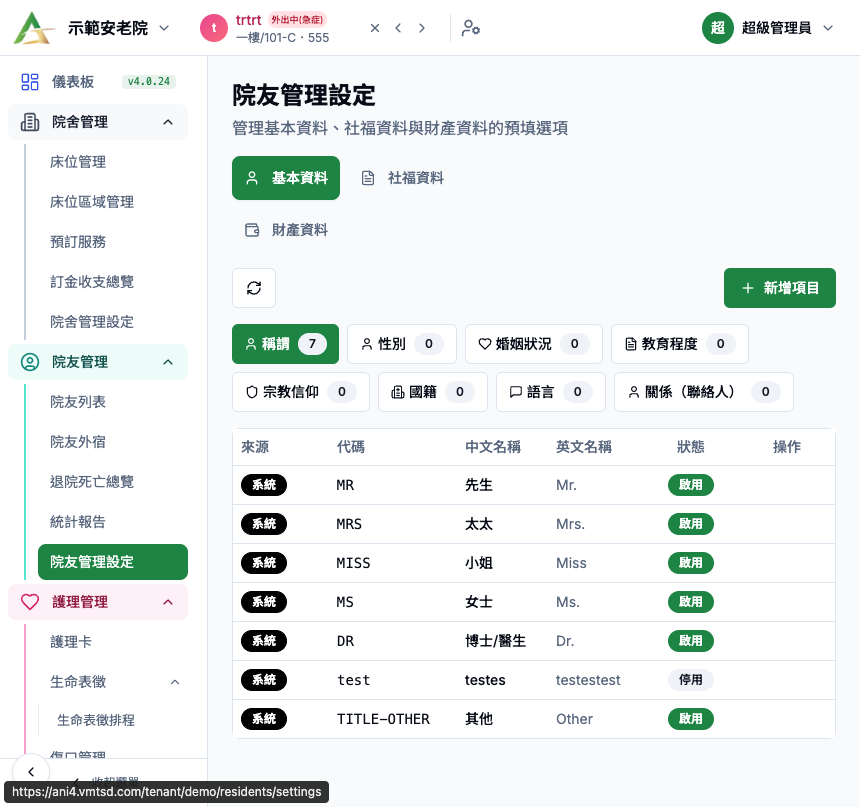
本頁用途
院友管理設定 是院友資料的預設選項管理中心。可把本頁理解成:
- 先把院友表單會用到的選項整理好
- 之後同事在新增或編輯院友時,就可以直接從下拉選單或預設分類中選擇
本頁不是用來直接修改某一位院友,而是用來設定「整間院舍會共用的選項」。
進入路徑
從左側 Menu 進入:
院友管理 > 院友管理設定
進入後,先選左側主分頁,再選上方分類 tab,最後才新增、編輯、停用或刪除項目。分類選錯是本頁最常見的操作錯誤。
例如:
- 稱謂
- 性別
- 婚姻狀況
- 教育程度
- 宗教信仰
- 國籍
- 語言
- 社福計劃
- 資助機構
- 護理級別
- 銀行名稱
- 寄存財物
- 私人物品
如果這些選項在這裡沒有先整理好,前線同事之後在院友頁面就可能出現:
- 同一概念用不同名稱輸入
- 下拉選單不完整
- 報表篩選不一致
- 歷史資料難以比較
何時使用
- 新機構剛上線,要先建立一套標準選項時
- 發現前線同事經常用不同寫法輸入同一概念時
- 院舍新增新的社福計劃、服務類型、護理級別或財物分類時
- 想停用某些舊選項,但又不想刪除歷史資料時
- 想調整下拉選單顯示順序時
- 準備讓
新增院友、院友 Details、統計或其他流程使用統一分類時
主要區塊與欄位
圖中位置參考:請對照此截圖查看本節提到的
主要區塊與欄位相關按鈕、篩選、表格或面板入口。
1. 左側主分頁
頁面左側會先看到 3 個主分頁:
基本資料社福資料財產資料
可先把它理解成 3 大類:
基本資料:院友個人基本身份資料會用到的選項社福資料:與資助、服務、評估、護理等級有關的選項財產資料:與財物、銀行、物業、寄存物品相關的選項
2. 基本資料
進入 基本資料 後,畫面上方會再出現一排分類 tab,實際常見包括:
稱謂性別婚姻狀況教育程度宗教信仰國籍語言關係(聯絡人)
這些分類會影響院友主檔中常見的下拉選項或關聯人資料欄位。
3. 社福資料
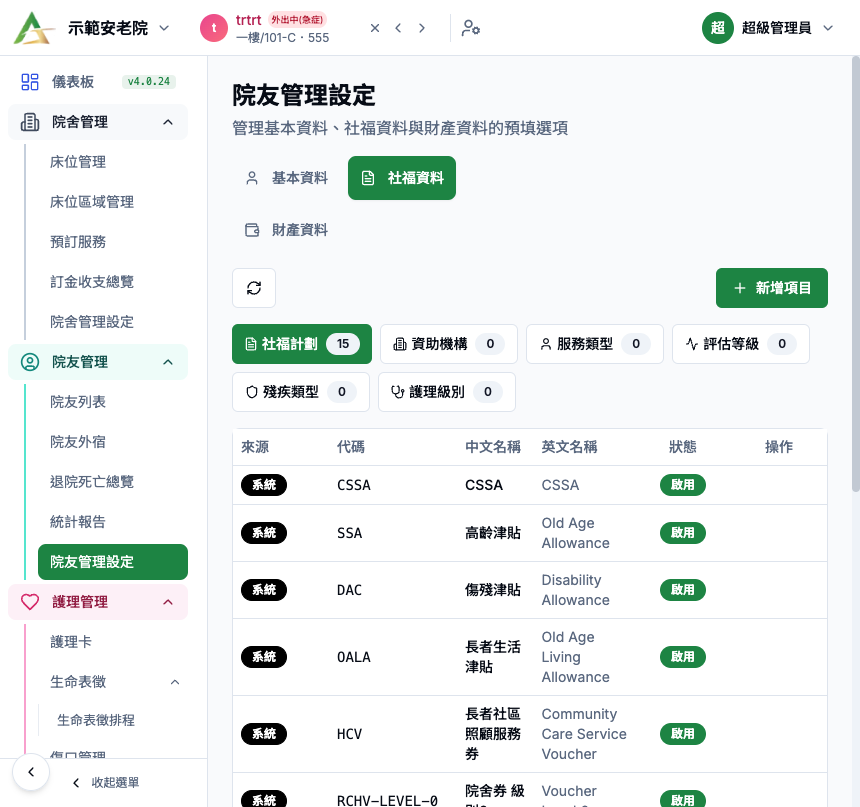
圖中位置參考:請對照此截圖查看
社福資料主分頁下的分類 tab 與列表表格。
切到 社福資料 後,常見分類 tab 包括:
社福計劃資助機構服務類型評估等級殘疾類型護理級別
這些分類常會影響:
- 院友資料中的社福欄位
- 報表篩選
- 護理級別顯示
- 後續統計與分類整理
4. 財產資料
切到 財產資料 後,常見分類 tab 包括:
物業類型收入來源銀行名稱資產類型寄存財物個人及復康用品私人物品
這些分類常會影響:
- 入住資料整理
- 財物寄存
- 院友資產與個人物品清單
- 退院或死亡流程中的財物整理
5. 工具列
每個主分頁的上方,通常會看到:
重新整理按鈕新增項目按鈕
用途分別是:
重新整理:重新載入目前資料新增項目:在目前主分頁 / 目前分類下新增一個可選項目
6. 分類 tab 上的數字
每個分類 tab 旁邊會顯示數字,例如:
稱謂 6性別 3護理級別 5
這個數字代表目前該分類中已有多少項設定。
如果數字是 0,通常代表:
- 該分類目前未建立資料
- 或資料尚未成功載入
所以看到空白時,應先分辨是「真的沒有資料」,還是「還未載入完成」。
7. 列表表格
每個分類打開後,下方都會顯示同一種結構的表格,欄位包括:
代碼中文名稱英文名稱狀態操作
其中:
代碼:給系統識別或做內部對照用中文名稱:最常給前線同事實際看到的名稱英文名稱:如有需要作雙語顯示或內部對照時使用狀態:可點擊切換啟用 / 停用操作:可進行編輯或刪除
8. 狀態 欄
狀態 欄不是純顯示,實際上是可點擊切換的 badge。
常見狀態包括:
啟用停用
一般理解方式:
啟用:前線表單仍可選到停用:通常不再給新資料使用,但保留舊記錄
9. 新增項目 / 編輯項目 面板
當使用者按 新增項目 或表格中的 編輯 後,會彈出側邊 / 浮動面板。
實際常見欄位包括:
代碼中文名稱英文名稱類別排序
用途可以這樣理解:
代碼:可留作內部識別碼,方便對照中文名稱:最重要,通常是實際顯示文字英文名稱:有需要才填類別:決定這筆項目屬於哪個分類排序:決定它在列表或下拉選單中的先後次序
面板底部常見按鈕:
取消儲存
10. 空白狀態
如果某分類暫時沒有資料,表格會顯示空白狀態,例如 暫無記錄。
這通常表示:
- 尚未建立任何項目
- 或使用者切到的是一個尚未設定的分類
這不一定代表系統出錯。
Button / Icon / Tab 逐項說明
圖中位置參考:請對照此截圖查看本節提到的
Button / Icon / Tab 逐項說明相關按鈕、篩選、表格或面板入口。
基本資料
用途:管理院友身份與聯絡資料常用選項,例如稱謂、性別、婚姻狀況、教育程度、宗教、國籍、語言、聯絡人關係。
這些選項多數會出現在新增院友、編輯基本資料或聯絡人資料中。
社福資料
用途:管理社福、服務、評估和照護分類,例如社福計劃、資助機構、服務類型、評估等級、殘疾類型、護理級別。
這些選項會影響院友分類、報表篩選和照護級別顯示。
財產資料
用途:管理資產、收入、銀行、寄存財物和個人物品分類。
這些選項會影響入住資料、財物登記、退院或死亡後財物交還流程。
分類 tab
每個主分頁上方都有一排分類 tab,例如 稱謂 6、性別 3。數字代表該分類現有項目數。
切換 tab 只會改變目前正在管理的分類,不會改動資料。新增或編輯前,請先確認停在正確分類。
重新整理按鈕
用途:重新載入目前分類資料。新增、編輯、停用或刪除後,如果畫面未即時更新,可先按重新整理。
新增項目
用途:在目前主分頁與分類下新增一個選項。
按下前要確認:
- 目前主分頁正確。
- 目前分類 tab 正確。
- 沒有已有相同或相近名稱。
中文名稱符合院內統一用語。
啟用 / 停用
位置:表格 狀態 欄。
用途:控制該選項是否仍供新資料使用。
啟用:前線表單仍可選到。停用:通常不再供新資料選用,但保留歷史資料。
TIP
如果不確定是否會影響歷史資料,先以 停用,不要直接 刪除。
編輯圖示
通常是鉛筆圖示。
用途:打開 編輯項目 面板,修改代碼、中文名稱、英文名稱、類別或排序。
修改前要先確認該項目是否已被大量使用。改名可能影響前線同事辨認與報表閱讀。
刪除圖示
通常是垃圾桶圖示。
用途:刪除項目。
WARNING
刪除 可能影響歷史資料理解、下拉選單和報表分類。若該項目已被院友資料或歷史記錄使用,系統可能阻止刪除,或刪除後令舊資料難以辨認。除非非常確定完全不再需要,否則建議先 停用。
新增 / 編輯項目 面板欄位說明
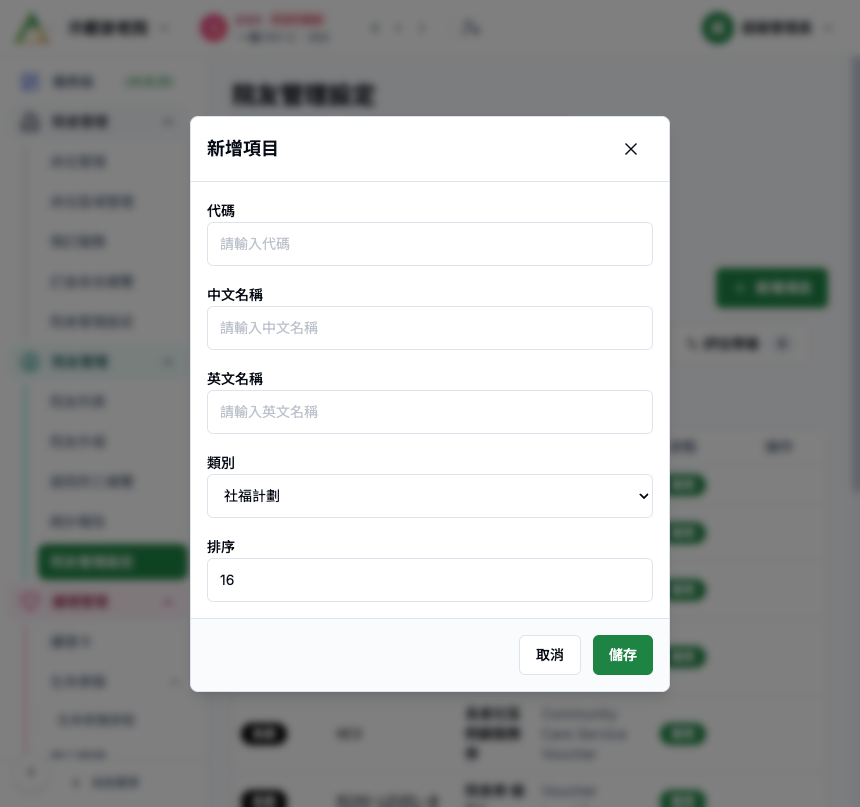
圖中位置參考:請對照此截圖查看本節提到的「新增 / 編輯項目 面板欄位說明」相關按鈕、篩選、表格或面板入口。
| 欄位 | 用途 | 新手注意 |
|---|---|---|
代碼 | 系統或內部對照用 | 建議按院內命名規則填寫 |
中文名稱 | 前線同事最常看到的名稱 | 最重要,必須清楚一致 |
英文名稱 | 英文對照 | 有雙語需要時填寫 |
類別 | 決定項目屬於哪個分類 | 選錯會令項目出現在錯的 tab |
排序 | 控制顯示先後 | 通常數字越小越前 |
面板底部常見按鈕:
取消:放棄本次修改。儲存:提交新增或修改。
如果只是查看資料,不要按 儲存。
設定如何影響前線操作
圖中位置參考:請對照此截圖查看本節提到的
設定如何影響前線操作相關按鈕、篩選、表格或面板入口。
本頁的設定會影響多個地方:
新增院友表單中的下拉選項。院友 Details裡的基本資料、社福資料和財物資料。統計報告的分類與篩選。退院死亡總覽的財物清單分類。- 前線同事日常輸入用語是否一致。
因此新增前要先想清楚:這個選項是否真的需要成為全院共用標準,而不是只是一筆個案備註。
標準操作步驟
圖中位置參考:請對照此截圖查看本節提到的
標準操作步驟相關按鈕、篩選、表格或面板入口。
情境一:查看某一類院友設定
- 進入
院友管理設定。 - 先在左側選擇主分頁,例如
基本資料、社福資料或財產資料。 - 再在上方選擇對應分類,例如
稱謂、護理級別或寄存財物。 - 查看下方表格中的
代碼、中文名稱、英文名稱、狀態。 - 如想確定資料是否最新,可按
重新整理。
情境二:新增一個新的預設選項
- 先進入正確的主分頁。
- 再切到正確的分類 tab。
- 按右上角
新增項目。 - 在面板中填寫:
代碼中文名稱英文名稱類別排序
- 其中
中文名稱為必要重點,應先確認用字是否與院內標準一致。 - 確認
類別沒選錯後,按儲存。 - 回到表格,檢查新項目是否已出現在正確分類與排序位置。
情境三:修改現有項目
- 先切到該項目所屬分類。
- 在表格中找到要修改的資料。
- 按
操作欄中的編輯。 - 在彈出面板中修改
代碼、中文名稱、英文名稱、類別或排序。 - 按
儲存。 - 回到表格後,再核對更新是否生效。
情境四:暫時停用某個舊選項
- 找到要處理的資料列。
- 在
狀態欄按一下目前 badge。 - 將狀態由
啟用切成停用,或由停用切回啟用。 - 再回到相關院友表單或流程,確認該選項是否仍可被使用。
這種做法通常比直接刪除更安全,因為可以:
- 先停止新資料使用
- 保留歷史資料
- 之後仍可再啟用
情境五:刪除不再需要的項目
- 先確認該項目真的不需要保留。
- 在
操作欄按刪除。 - 系統會再要求確認。
- 若系統提示該項目仍被使用,請停止刪除,改用
停用或先處理相關資料。 - 確認後才正式刪除。
- 刪除完成後,建議回到相關頁面檢查有沒有受影響。
如果不確定會否影響歷史資料,建議先以 停用,不要急著 刪除。
情境六:整理選項顯示順序
- 找出要調整順序的項目。
- 進入
編輯面板。 - 修改
排序數字。 - 按
儲存。 - 回到列表確認先後次序是否正確。
通常 排序 數字越小,顯示越前。
情境七:新增後想檢查前線是否真的會用到
- 完成設定後,回到
新增院友或院友 Details相關畫面。 - 找到對應欄位的下拉選單。
- 檢查新選項是否已出現。
- 如有停用舊項目,也一併確認舊項目是否已不再供新資料選用。
常見情境
院友管理設定 和 院友列表 有什麼分別?
院友列表:處理某一位院友院友管理設定:處理整個系統共用的預設選項
為什麼我新增的是 稱謂,卻沒在目前列表看到?
通常有幾個可能:
類別選錯了排序令它排到較後位置- 目前停留的不是同一個分類 tab
- 資料尚未重新整理
為什麼分類旁邊數字會改變?
因為該數字反映目前這個分類已有多少項目。新增、刪除或切換資料來源後,數字都可能改變。
應該用 停用 還是 刪除?
如果只是之後不想再選,但又怕影響舊資料,通常先以 停用。 只有在非常確定完全不需要,而且不會影響歷史資料時,才考慮 刪除。
代碼 一定要填嗎?
系統畫面上最明確的必要重點是 中文名稱。不過實務上,如果院舍本身有命名規則,仍建議把 代碼 一起整理好,方便日後維護。
空白表格是不是壞了?
不一定。先檢查:
- 是否切到一個尚未建立資料的分類
- 是否剛好目前資料為空
- 是否需要按
重新整理
注意事項
- 本頁屬於基礎設定頁,修改後可能影響多個院友表單、分類與報表。
- 若院內已有固定用字,新增前應先與主管或負責同事確認,不要自行建立重複名稱。
- 刪除項目風險通常高於停用;若不確定影響範圍,先停用會較安全。
中文名稱直接影響前線閱讀與選用,建議用字一致、簡單清楚。- 完成調整後,最好實際回到院友相關頁面檢查一次,確認前線真的可正常使用。
TIP
對初接觸系統人士而言,本頁最重要的操作原則是:先選對主分頁,再選對分類,最後才新增或修改。只要分類選錯,之後即使成功儲存,也可能會以為資料「不見了」。