
Appearance
醫療管理設定
真實畫面示意
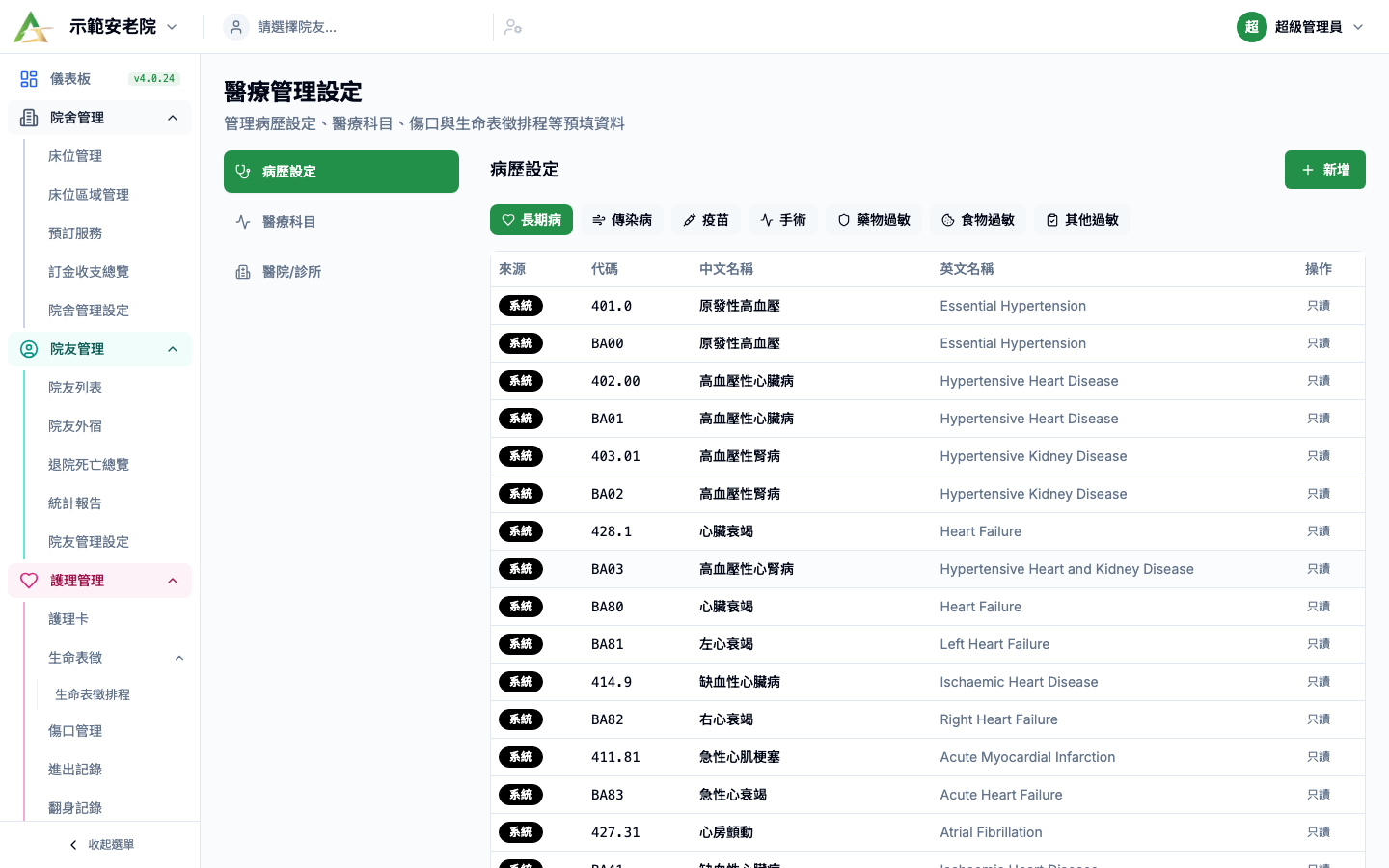
本頁用途
醫療管理設定 是醫療模組的預填資料管理頁。它不是一般顯示偏好設定頁,而是用來維護醫療模組會用到的選項清單。
簡單來說,當前線頁面出現以下情況時,多數都和本頁有關:
- 下拉選單缺少某個病歷類型
- 沒有某個醫療科目可選
- 找不到某間醫院 / 診所
- 想統一全院舍使用的醫療分類名稱
誰適合使用本頁
本頁通常只適合:
- 主管
- 系統管理員
- 負責整理預填資料的授權同事
一般前線同事若只是查看或輸入病歷、急症、覆診資料,多數不需要常駐在本頁。
先認識畫面
圖中位置參考:請對照此截圖查看本節提到的
先認識畫面相關按鈕、篩選、表格或面板入口。
左側主分頁
實際常見分頁包括:
病歷設定醫療科目醫院/診所
按左側分頁後,右哪內容會即時切換。
1. 病歷設定
這個分頁不是單一表,而是再細分多個醫療類型子分類,例如:
長期病傳染病疫苗手術藥物過敏食物過敏其他過敏
這些內容會影響:
病歷總覽個人管理內健康相關資料- 其他醫療流程中要選擇病歷類型的位置
2. 醫療科目
這裡用來維護覆診與急症可能用到的科目,例如不同專科、部門或醫療分類。
常見欄位包括:
- 代碼
- 名稱
- 英文名稱
3. 醫院/診所
這裡用來維護可供以下頁面選擇的醫療機構清單:
急症管理覆診預約- 其他醫療相關頁面
每個設定頁常見操作
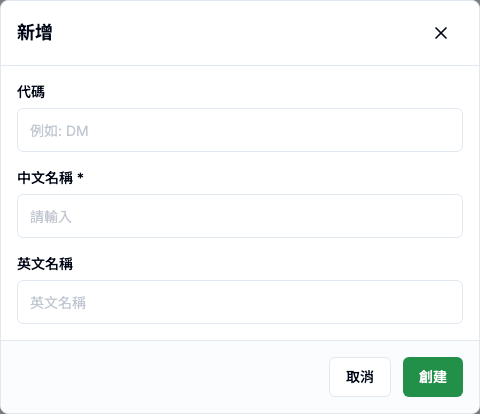
圖中位置參考:請對照此截圖查看本節提到的
每個設定頁常見操作相關按鈕、篩選、表格或面板入口。
大部分分頁都會有以下操作:
新增編輯刪除重設為預設
可這樣理解:
新增:加入院舍未有的新類型編輯:修正名稱、代碼或細節刪除:移除不再使用的項目重設為預設:把該分類重設回系統預設值
Button / Tab 逐項說明
圖中位置參考:請對照此截圖查看本節提到的
Button / Tab 逐項說明相關按鈕、篩選、表格或面板入口。
病歷設定
用途:管理長期病、傳染病、疫苗、手術、藥物過敏、食物過敏、其他過敏等類型。這些資料會影響 病歷總覽 和個人健康資料。
醫療科目
用途:管理覆診和急症會用到的科目 / 部門。若前線找不到眼科、內科或其他科目,通常要回這裡補。
醫院/診所
用途:管理醫療機構清單。會影響 急症管理 和 覆診預約 的醫院選擇。
新增 / 新增科目
用途:建立新的預填選項。新增前要確認是否已有相近名稱,避免重複。
編輯
用途:修正名稱、代碼、英文名稱或其他欄位。若該項目已被歷史資料使用,改名會影響日後閱讀。
刪除
用途:移除不再使用的項目。
WARNING
如果項目已被病歷、急症或覆診資料引用,系統可能阻止刪除;即使可刪,也可能令舊資料難以理解。若只是日後不再使用,應優先停用或保留並改名註明。
重設為預設
用途:把分類恢復成系統預設資料。
WARNING
重設為預設 不是刷新,可能改變現有自訂分類。正式環境使用前應先備份現有設定,並取得主管或系統負責人確認。
常見欄位說明
圖中位置參考:請對照此截圖查看本節提到的
常見欄位說明相關按鈕、篩選、表格或面板入口。
| 欄位 | 用途 | 新手注意 |
|---|---|---|
| 代碼 | 系統或內部對照 | 建議穩定,不要頻繁改 |
| 名稱 | 前線看到的中文名稱 | 要用院內標準用語 |
| 英文名稱 | 英文對照 | 有雙語報表或搜尋需要時填 |
| 類別 / 劑次 / 其他欄位 | 按不同分頁變化 | 新增前先看清楚所在分頁 |
設定完成後要抽查哪裡
- 新增病歷類型後,到
病歷總覽或院友健康分頁確認可選。 - 新增醫療科目後,到
覆診預約和急症管理抽查。 - 新增醫院 / 診所後,到
急症管理、覆診預約的醫院下拉確認。
標準操作步驟
圖中位置參考:請對照此截圖查看本節提到的
標準操作步驟相關按鈕、篩選、表格或面板入口。
情境一:新增一個病歷類型
- 進入
醫療管理 > 醫療管理設定。 - 在左側選
病歷設定。 - 再按上方子分類,例如
長期病或藥物過敏。 - 按右上
新增。 - 填寫中文名稱,按需要填代碼、英文名稱、劑次或其他欄位。
- 儲存後,回到前線頁面確認新項目是否已可選。
情境二:新增一個醫療科目
- 左側選
醫療科目。 - 按
新增科目。 - 填寫代碼與名稱。
- 如院舍有需要,再補英文名稱。
- 儲存後,到
覆診預約或急症管理驗證是否可被選用。
情境三:補回某間醫院 / 診所
- 左側選
醫院/診所。 - 按
新增。 - 依院舍慣例填寫名稱與相關資料。
- 儲存後,回到
覆診預約或急症管理確認下拉選單已更新。
情境四:修正錯字或統一名稱
- 找到目標項目。
- 按該列
編輯。 - 修正名稱或其他欄位。
- 儲存後,再到實際使用頁核對是否顯示正常。
重設為預設 要特別小心
本頁部分分類提供 重設為預設。這個動作不是普通重新整理,而是把該分類重新載入系統預設資料。
應該先了解以下風險:
- 舊有自訂內容可能被清掉
- 某些分類甚至會影響已存在的院友資料關聯
- 這類操作通常不適合在忙碌時段進行
如果院舍已有自訂分類,使用前請先和主管確認。
另外,某些環境下這個功能可能只允許在本地測試環境使用。
使用時要怎樣分工
前線同事的做法
如果使用者在 病歷總覽、急症管理 或 覆診預約 發現缺少選項,不建議自己亂用相近名稱代替。應:
- 先記下缺少哪個選項。
- 通知有權限的同事。
- 由對方在本頁補回後再正式使用。
管理人員的做法
設定完成後,最好即時去相關頁面抽查,例如:
病歷總覽急症管理覆診預約
確認新選項真的已能正常使用。
常見使用誤解
本頁不是個別院友資料頁
本頁修改的是全院舍共用選項,不是某一位院友自己的病歷內容。
本頁不是只改顯示文字那麼簡單
很多前線頁面都會直接吃這裡的預填資料,所以修改後可能影響整體輸入一致性。
不是每個人都應該直接刪資料
如果某分類曾被大量使用,直接刪除前要先了解是否會影響舊資料閱讀與維護。
注意事項
- 修改前建議先記錄原本名稱與用途。
- 新增類型時,名稱應和院舍現有用語一致。
- 如需重整大量分類,建議先和使用部門確認命名規則。
- 完成設定後,最好立即到實際頁面做一次抽查驗證。