
Appearance
財務管理設定
真實畫面示意
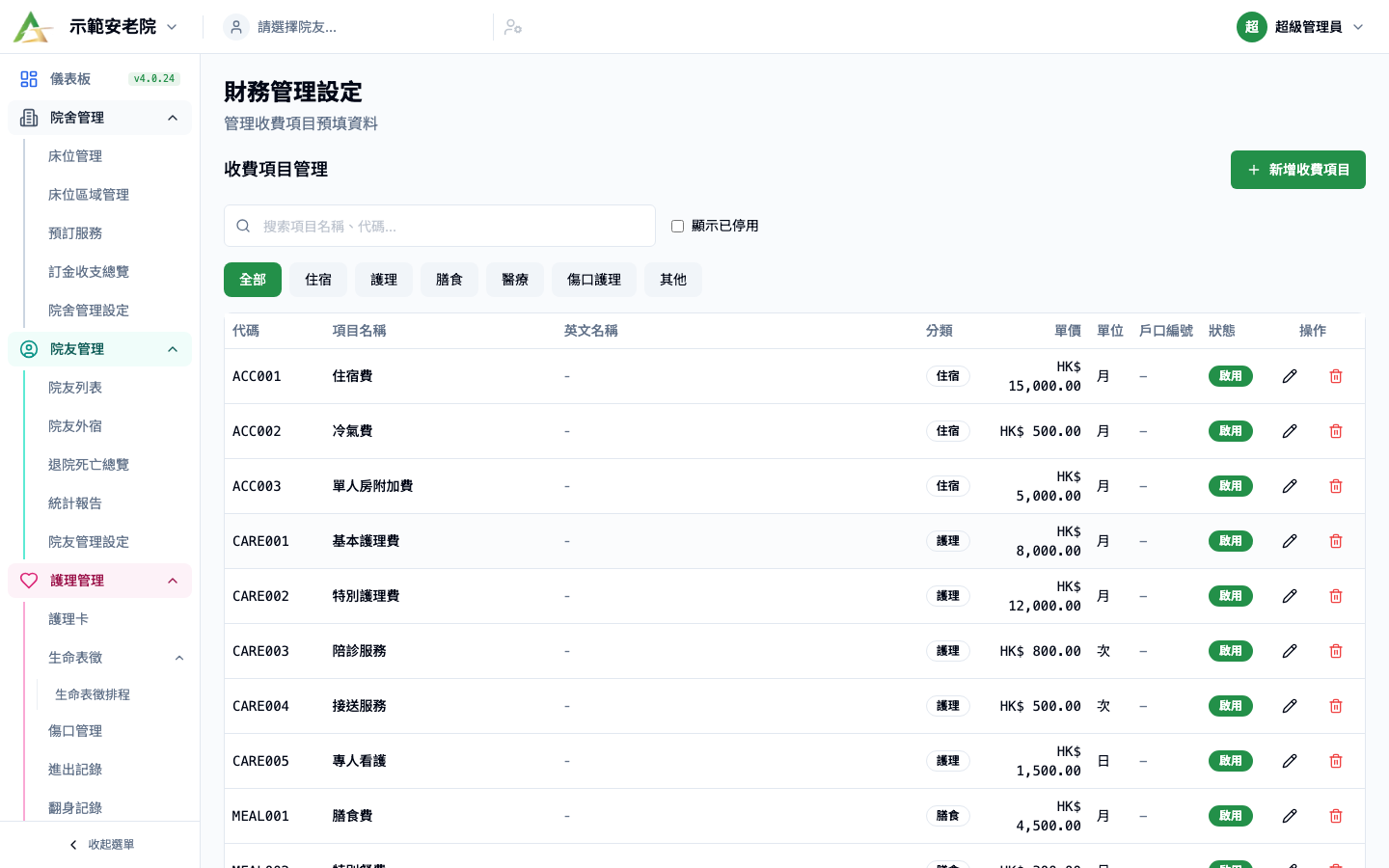
本頁用途
財務管理設定 並不是整個財務政策總設定中心。
在現時系統中,它實際上是:
- 收費項目主檔管理頁
也就是說,本頁主要維護全院共用的:
- 收費項目
- 項目代碼
- 中英文名稱
- 分類
- 單價
- 單位
- 戶口編號
- 啟用 / 停用狀態
如果使用者在其他頁面找不到某個收費項目可選,第一時間就應先回來本頁檢查主檔。
頁面上方內容
圖中位置參考:請對照此截圖查看本節提到的
頁面上方內容相關按鈕、篩選、表格或面板入口。
區塊標題
常見會顯示:
收費項目管理
主要按鈕
常見包括:
新增收費項目重設為預設
重設為預設 並不是每個環境都會出現,通常只限某些本機或開發環境。
搜尋與顯示條件
常見包括:
搜索項目名稱、代碼...顯示已停用
分類 pills
頁面常見會有:
全部- 多個分類選項
這些分類大致會對應其他財務頁面的收費分類,例如住宿、護理、膳食、醫療等。
主表格會顯示什麼
圖中位置參考:請對照此截圖查看本節提到的
主表格會顯示什麼相關按鈕、篩選、表格或面板入口。
表格欄位常見包括:
代碼項目名稱英文名稱分類單價單位戶口編號狀態操作
操作
常見可做:
- 編輯
- 刪除
- 啟用 / 停用
Button / Filter 逐項說明
圖中位置參考:請對照此截圖查看本節提到的
Button / Filter 逐項說明相關按鈕、篩選、表格或面板入口。
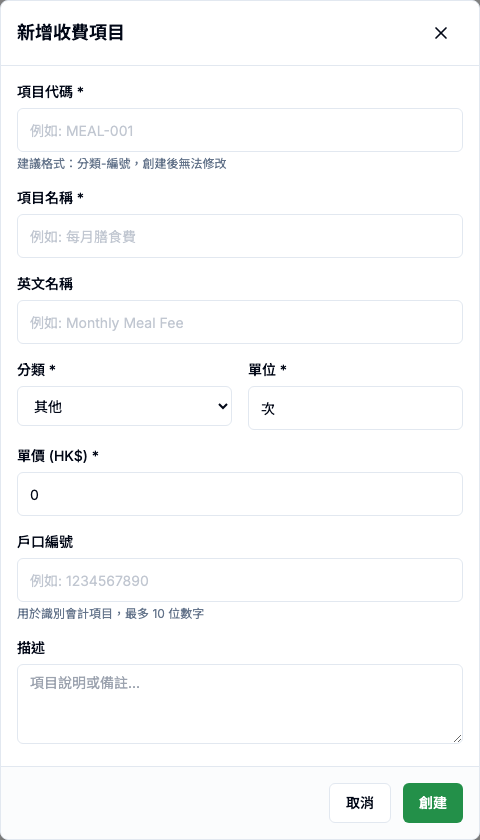
新增收費項目
用途:建立全院共用收費項目主檔。這不是只給單一院友使用的項目。
重設為預設
用途:把收費項目重設至系統預設資料,通常只適合測試或初始化情境。
WARNING
重設為預設 不是刷新。它可能清理或重建未被帳單引用的項目。正式環境使用前要先備份設定並取得主管 / 系統負責人確認。
搜尋欄
用途:用項目名稱或代碼查找主檔。找不到項目時,先清除分類篩選和 顯示已停用 狀態。
顯示已停用
用途:把停用項目也顯示出來。若前線說找不到項目,先檢查是否已停用。
分類 pills
用途:按住宿、護理、膳食、醫療等分類查看項目。分類會影響 QR、掃描收費和報表理解。
編輯
用途:修改名稱、價格、分類、單位或戶口編號。修改後要回 收費項目 QR、掃描收費 和 預置帳項設定 抽查。
啟用 / 停用
用途:控制項目是否供新流程使用。停用通常比刪除安全,因為歷史資料仍可辨認。
刪除
用途:刪除未使用項目。
WARNING
若項目已被發票、預置帳項、QR 或歷史收費引用,刪除可能被系統阻止或造成舊資料難以理解。若只是日後不再使用,優先停用。
新增收費項目 / 編輯時要留意什麼
圖中位置參考:請對照此截圖查看本節提到的「新增收費項目」面板欄位、分類選項與狀態設定。
建立或修改主檔時,最常要核對的資料包括:
- 項目代碼是否符合院舍命名規則
- 中文名稱和英文名稱是否清楚
- 分類是否正確
- 單價是否正確
- 單位是否正確
- 戶口編號是否正確
- 狀態是否應該啟用
這些資料一旦建立後,會被其他頁面共同引用,所以不能當成只影響單一頁的小設定。
重設為預設 是什麼
某些環境會提供:
重設為預設
系統一般會再彈出確認,例如說明:
- 已被帳單引用的項目不會被刪除
- 其餘項目可能被清理或重建
這功能不應用作日常整理資料,而只適合特定測試或初始化情境。
標準操作步驟
圖中位置參考:請對照此截圖查看本節提到的
標準操作步驟相關按鈕、篩選、表格或面板入口。
情境一:新增一個全院可用收費項目
- 進入
財務管理 > 財務管理設定。 - 按
新增收費項目。 - 輸入代碼與名稱。
- 補上英文名稱、分類、單價、單位和戶口編號。
- 儲存後,回到相關業務頁抽查是否已可使用。
情境二:修改現有收費項目
- 在表格找到目標項目。
- 按
編輯。 - 修改名稱、分類、價格、單位或戶口編號。
- 儲存後,再去以下頁面抽查結果:
預置帳項設定收費項目 QR掃描收費
情境三:停用不再使用的項目
- 找到目標項目。
- 使用狀態切換或編輯功能停用。
- 如有需要,開啟
顯示已停用再確認它是否已正確變成停用。
情境四:刪除未正式使用的項目
- 先確認該項目未被大量歷史帳單引用。
- 再做刪除。
- 刪除後抽查相關收費流程是否仍正常顯示。
本頁和其他財務頁的分工
和 預置帳項設定 的分工
財務管理設定:管理全院共用收費項目主檔預置帳項設定:把收費項目套用到個別院友的 recurring charges
和 收費項目 QR 的分工
財務管理設定:決定 QR 背後對應的是哪個正式收費項目收費項目 QR:把已存在的收費項目輸出成 QR
和 掃描收費 的分工
財務管理設定:決定可被掃入的是什麼項目掃描收費:決定現場要把哪些項目加給哪些院友
最易誤解的位置
- 本頁不是稅率、通知、審批規則的總設定中心。
新增收費項目建立的是全院主檔,不是只給單一院友用。重設為預設不是日常清理工具,而且未必在正式環境可用。
使用注意事項
- 項目代碼建立後應盡量保持穩定,不要頻繁改動。
- 收費名稱應與院舍實際慣用名稱一致,避免前線找不到。
- 大量修改主檔前,最好先和財務或使用部門確認命名規則與分類準則。
TIP
可把 財務管理設定 視作「收費項目母表」:其他頁面只是引用它,真正定義收費項目是什麼、叫什麼、值多少錢的地方就在這裡。