
Appearance
活動計劃
真實畫面示意
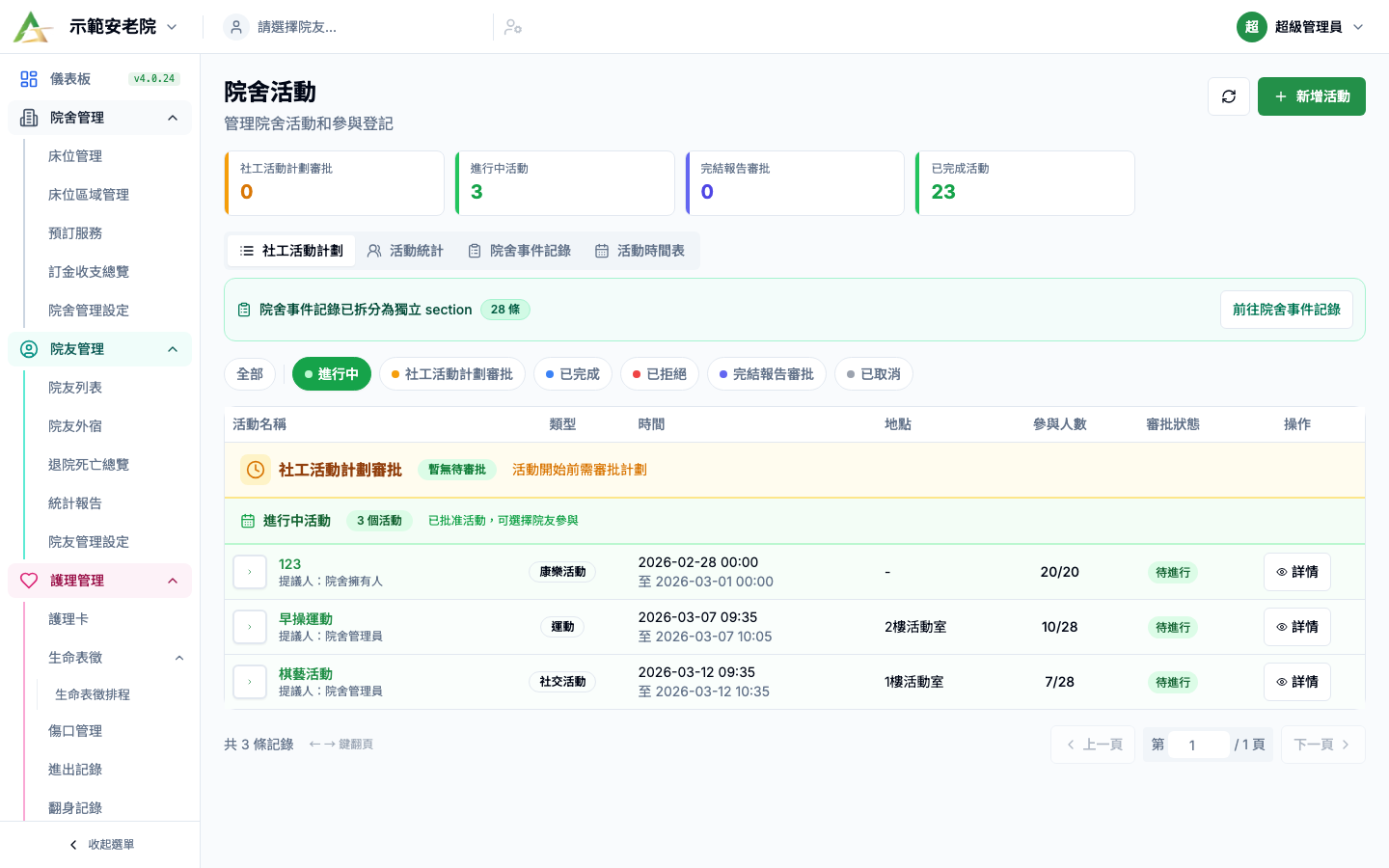
系統實際會進入 社工活動計劃 主頁,並停留在 社工活動計劃 這個 tab。
本頁用途
活動計劃 是社工活動計劃模組的主工作台。它不是單純 list,而是一個按活動生命週期分段的工作頁,會把活動由建立草稿一路帶到完成審批。
本頁可處理:
新增活動- 草稿保存
提交審批批准 / 拒絕進行中活動- 參與者加入與出席處理
填寫報告審閱活動完成報告- 重複建立相似活動
頂部內容
圖中位置參考:請對照此截圖查看本節提到的
頂部內容相關按鈕、篩選、表格或面板入口。
上方摘要卡
主頁頂部常見 4 張卡:
社工活動計劃審批進行中活動完結報告審批已完成活動
這 4 張卡用途很實際:
社工活動計劃審批:等人批的活動有多少進行中活動:現時需要跟進中的活動有多少完結報告審批:活動做完但報告還未批的有多少已完成活動:流程已走完的活動有多少
右上按鈕
停留在 社工活動計劃 tab 時,常見按鈕有:
刷新新增活動
tab 與快捷篩選
在 社工活動計劃 tab 內,常見快捷篩選 pills 包括:
全部進行中社工活動計劃審批已完成已拒絕完結報告審批已取消
這些 pills 不是單純字面分類,而是把活動依工作階段整理出來,方便使用者直接跳去最需要處理的區塊。
本頁不是一張表,而是分階段工作台
頁面會按活動狀態拆成不同 section,常見包括:
儲存中的計劃社工活動計劃審批進行中活動待填寫完成報告完結報告審批已完成活動(已審批)已取消 / 已拒絕活動
每個 section 都會有自己的操作重點。
主表格常見欄位
圖中位置參考:請對照此截圖查看本節提到的
主表格常見欄位相關按鈕、篩選、表格或面板入口。
不論落在哪個 section,常見欄位包括:
活動名稱類型時間地點參與人數審批狀態操作
可把它理解成:
活動名稱:活動主題類型:活動性質時間:舉行時間或時段地點:活動發生位置參與人數:現時已有多少人審批狀態:現在卡在哪個行政階段
Button / Section 逐項說明
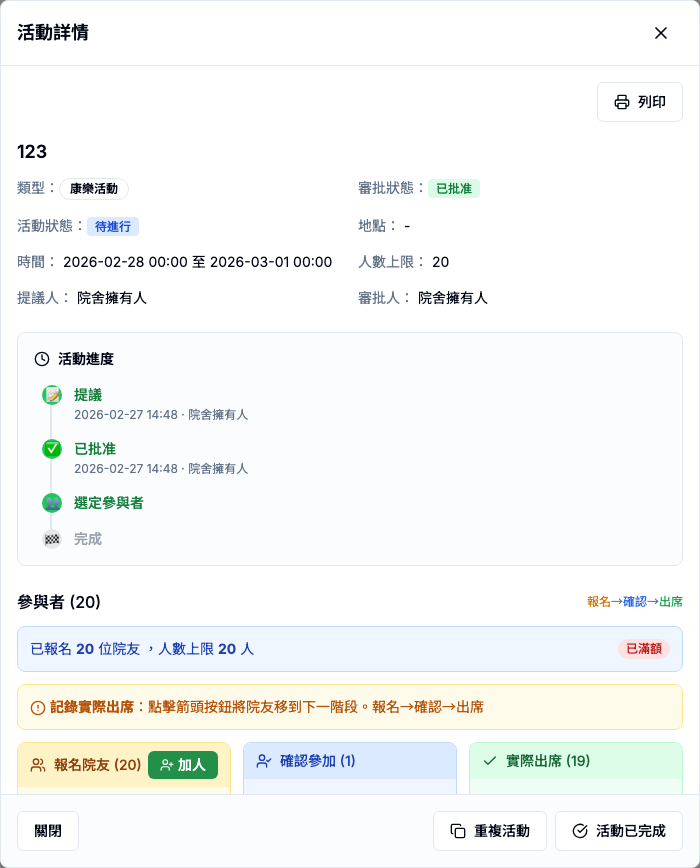
圖中位置參考:請對照此截圖查看本節提到的
Button / Section 逐項說明相關按鈕、篩選、表格或面板入口。
刷新
用途:重新載入活動列表和統計卡。其他同事剛提審、批准、填報告後可先刷新。
新增活動
用途:建立新活動草稿。提交前需填活動名稱、日期、時間、地點、類型、目的、目標群組、物資與特殊要求。
編輯
用途:修改草稿或仍可編輯的活動。若活動已進入審批或完成報告階段,編輯可能受限制。
提交審批
用途:把草稿送到 社工活動計劃審批 區塊。
WARNING
提交後活動會進入審批流程,前線不應再當作普通草稿隨意改動。提交前要核對時間、地點、資源、人手與風險。
批准 / 拒絕
用途:審批待批活動。批准 會讓活動進入後續執行;拒絕 會令活動停止或退回。
展開箭嘴
用途:展開 進行中活動 的參與者與出席區。展開前先確認活動日期和名稱。
加人
用途:加入參與院友。會影響參與名單與後續活動統計。
全部確認
用途:把整批參與者快速標記為已確認。
全部出席
用途:把整批參與者標記為實際出席。
WARNING
全部出席 會直接影響活動統計。只應在確定名單內所有人都實際出席時使用;若有人缺席,應逐位處理。
填寫報告
用途:活動後補實際執行情況、檢討與成效。未填報告的活動不應視為完整結束。
審閱活動完成報告
用途:審閱已提交的完成報告。通過後活動才真正進入完成狀態。
重複
用途:用既有活動作模板建立相似活動。使用後仍要修改日期、地點、參與者和資源,不可直接沿用舊資料。
不同區塊會做什麼
圖中位置參考:請對照此截圖查看本節提到的
不同區塊會做什麼相關按鈕、篩選、表格或面板入口。
儲存中的計劃
這裡放草稿。常見操作包括:
編輯提交審批- 刪除
社工活動計劃審批
這裡放待批的活動計劃。常見操作包括:
批准拒絕- 查看詳情
進行中活動
這裡是已批准、正在執行或準備執行的活動。除了 詳情 外,還常配合展開列處理:
加人全部確認全部出席
待填寫完成報告
這一段代表活動做完,但後續文書未完成。常見操作是:
填寫報告
完結報告審批
這一段是活動已交完結報告,但仍等人批。常見操作是:
審閱活動完成報告
已完成活動(已審批)
這段多數以 查看 為主,用來回顧已完結活動。
已取消 / 已拒絕活動
這段用來回看失敗或中止的活動,不應與 已完成 混在一起理解。
標準操作步驟
圖中位置參考:請對照此截圖查看本節提到的
標準操作步驟相關按鈕、篩選、表格或面板入口。
情境一:新增一個活動草稿
- 進入
社工活動計劃 > 活動計劃。 - 點擊右上角
新增活動。 - 在新增面板填寫基本資料,例如:
- 活動名稱
- 活動日期和時間
- 地點
- 活動類型
- 再補規劃內容,例如活動目的、目標群組、所需物資、特殊要求等。
- 先保存為草稿。
- 回到列表確認新活動已落在
儲存中的計劃。
情境二:把草稿提交審批
- 在
儲存中的計劃找到剛建立的活動。 - 先按
編輯或打開詳情再次檢查內容。 - 確定時間、地點、活動目的、參與對象無誤後,按
提交審批。 - 提交後,該活動會移到
社工活動計劃審批區塊。
情境三:審批活動計劃
- 進入
社工活動計劃審批區塊。 - 打開目標活動詳情。
- 核對活動目的、安排、所需資源與人手。
- 如同意進行,按
批准。 - 如資料不足或不合適,按
拒絕。 - 批准後,活動會進入後續可執行階段。
情境四:活動進行前 / 進行中處理參與者
- 到
進行中活動區塊找到目標活動。 - 按展開箭頭打開該列的參與資料區。
- 用
加人加入參與院友。 - 如需要快速處理整批參加者,可用
全部確認。 - 活動實際舉行後,可用
全部出席快速記錄出席。
情境五:填寫完成報告
- 活動結束後,到
待填寫完成報告。 - 找到目標活動後按
填寫報告。 - 補回實際執行情況。
- 補回活動檢討與成效。
- 如有需要,補充缺席原因、項目評估或其他完成資料。
- 儲存後,活動會進入
完結報告審批。
情境六:審閱完成報告
- 到
完結報告審批區塊。 - 打開活動報告詳情。
- 檢查活動實際情況、出席記錄與報告是否完整。
- 如內容無誤,完成審閱。
- 通過後,活動會轉為
已完成活動(已審批)。
情境七:重複舉辦相似活動
- 找到一個與新活動相似的既有活動。
- 使用
重複功能。 - 以舊活動內容作為基礎,再調整日期、主題、地點或參與人數安排。
- 再按正常流程保存和提交審批。
詳情 / 面板內常見內容
圖中位置參考:請對照此截圖查看本節提到的
詳情 / 面板內常見內容相關按鈕、篩選、表格或面板入口。
打開活動詳情後,通常不只是看標題,常見會看到:
- 活動基本資料
- 活動目的
- 目標群組
- 所需物資
- 特殊要求
- 參與者資料
- 缺席原因
- 活動檢討報告與項目評估
- 審閱活動完成報告
這代表 活動計劃 本質上是一個完整活動檔案中心,而不是單純排程表。
最易誤解的位置
- 文件和側邊欄可能寫
活動計劃,但實際 tab 名稱是社工活動計劃。 - 活動做完不代表流程完結,因為後面仍有
填寫報告和完結報告審批。 進行中活動不一定只等於字面上的 ongoing,它亦可能承接已批准、準備執行和出席處理中的活動。院舍事件記錄已拆成另一個 tab,不能再當作一般活動計劃流程的一部分理解。
使用注意事項
- 新增活動後,不要只停留在草稿,如已準備好要記得
提交審批。 - 若使用者找不到活動,先檢查是否被快捷篩選隱藏,而不是即時假設活動已消失。
- 出席、完成報告和審閱資料會影響後面的
活動統計,所以活動完成後不要漏做後段流程。
TIP
最易記的方法是:社工活動計劃 本頁是一條流水線。草稿、審批、執行、報告、審批完成都在同一個工作台,不同 section 只是告訴使用者活動現時停在哪一步。