
Appearance
收費項目 QR
真實畫面示意
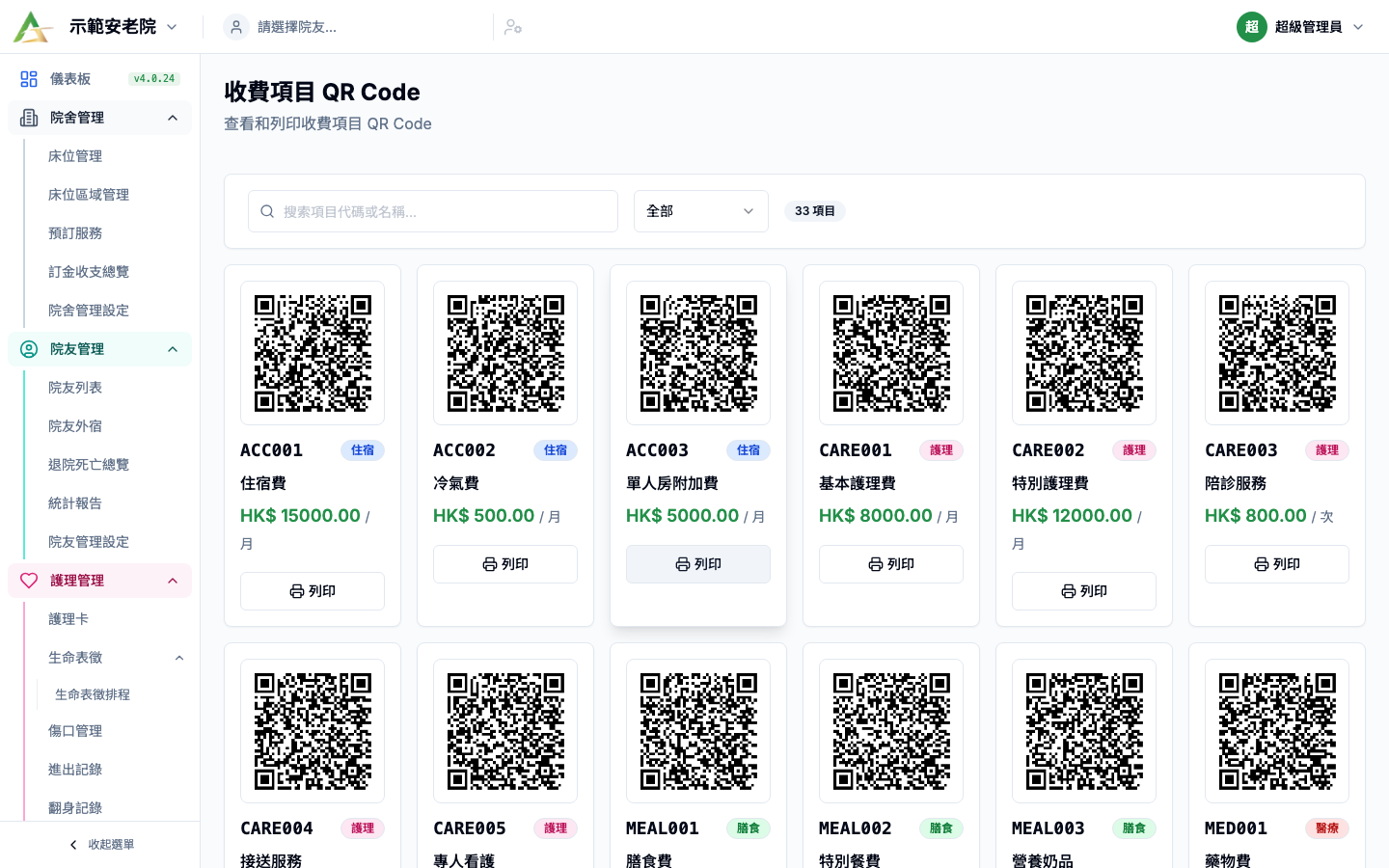
本頁用途
收費項目 QR 是為正式收費項目產生 QR Code 的準備頁。
它本身不會直接開票或收款,而是讓前線同事之後在 掃描收費 中快速帶入收費項目。
最適合用在:
- 櫃檯常用收費
- 活動現場統一收費
- 重複出現的標準項目
- 需要列印做桌牌、貼紙或標籤的項目
本頁上方會看到什麼
搜尋與分類篩選
常見包括:
搜索項目代碼或名稱...- 分類下拉
- 項目數量 badge
分類常見會有:
全部住宿護理膳食醫療傷口護理其他
QR 卡片會顯示什麼
每個收費項目通常以卡片顯示,常見內容包括:
- QR 圖
- 項目代碼
- 分類 badge
- 項目名稱
HK$ ... / 單位列印
這代表使用者在正式列印前,已可先在畫面上核對:
- 項目是否正確
- 代碼是否對
- 價格是否對
- 分類是否對
Button / Filter 逐項說明
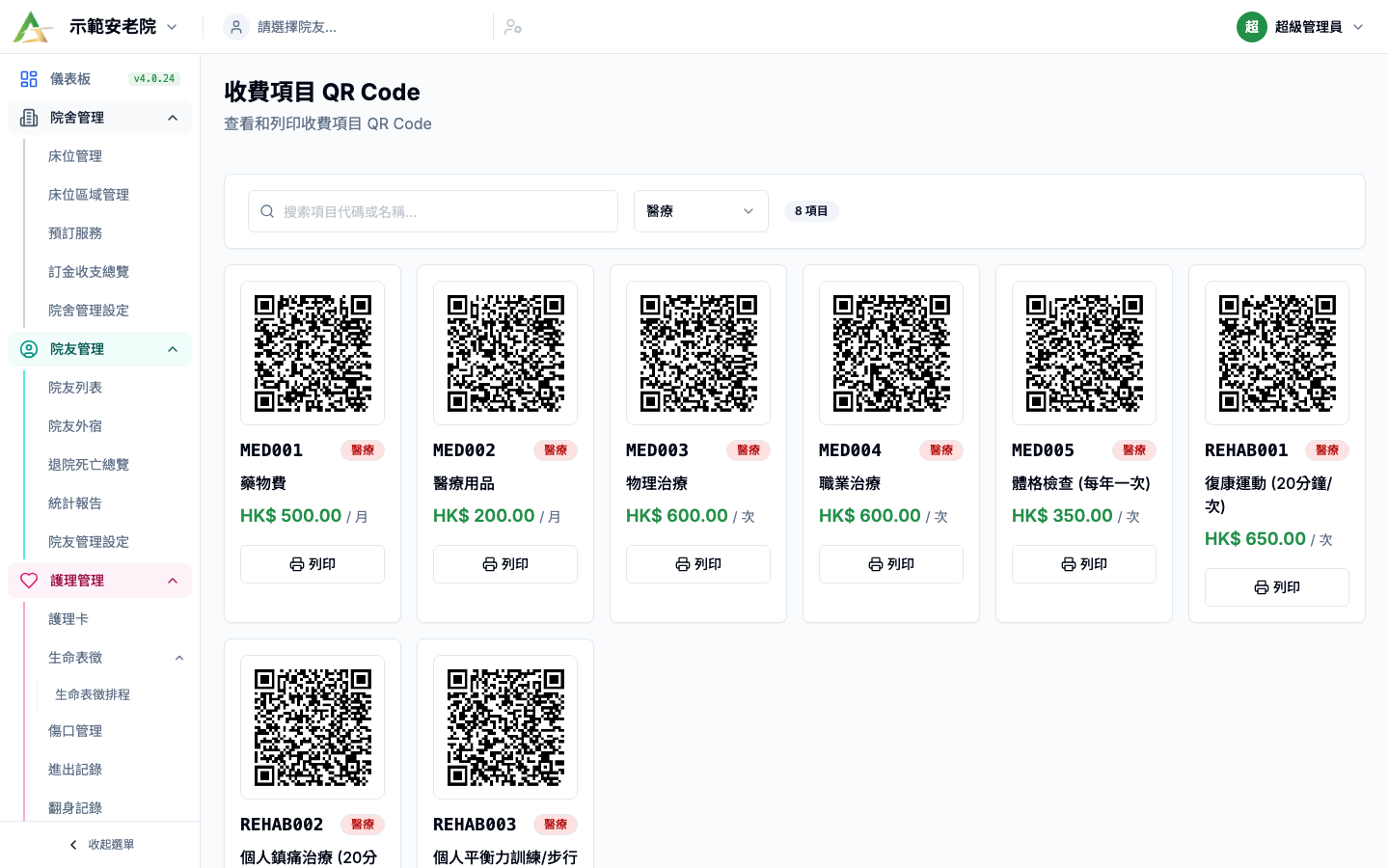
圖中位置參考:請對照此截圖查看本節提到的
Button / Filter 逐項說明相關按鈕、篩選、表格或面板入口。
搜尋欄
用途:用項目代碼或名稱找 QR。若項目不存在,先回 財務管理設定 查主檔。
分類下拉 / 分類篩選
用途:只看某類收費項目,例如住宿、護理、膳食、醫療、傷口護理、其他。
列印
用途:列印單一 QR 卡片或標籤。列印前要核對代碼、名稱、價格、單位和分類。
WARNING
QR 一旦貼出或派發,前線掃描會依它帶入收費項目。若價格或環境錯誤,可能造成批量錯收費。正式使用前必須實測掃描結果。
批量列印 / 整頁列印
用途:一次輸出多個 QR。使用前先以分類或搜尋縮小清單,並抽查每個常用項目。
QR 更新流程
圖中位置參考:請對照此截圖查看本節提到的
QR 更新流程相關按鈕、篩選、表格或面板入口。
- 先在
財務管理設定更新收費項目主檔。 - 回到
收費項目 QR找出該項目。 - 重新列印 QR。
- 撤下舊 QR,避免新舊版本同時使用。
- 用
掃描收費做一次實際掃描測試。
標準操作步驟
圖中位置參考:請對照此截圖查看本節提到的
標準操作步驟相關按鈕、篩選、表格或面板入口。
情境一:列印單一收費項目 QR
- 進入
財務管理 > 收費項目 QR。 - 用搜尋或分類篩選找到目標項目。
- 核對代碼、名稱和價格。
- 按該卡的
列印。 - 在列印預覽再確認 QR、名稱和價格後才正式印出。
情境二:列印某一分類的全部 QR
- 先以分類縮窄到目標類別。
- 確認畫面只剩要印的項目。
- 使用批量列印或整頁列印方式輸出。
- 印出後按項目名稱整理現場標示。
情境三:收費項目更新後重新印製
- 先回
財務管理設定檢查該收費項目主檔是否已更新。 - 再回
收費項目 QR。 - 找到該項目重新列印。
- 把舊版本 QR 撤下,避免前線新舊混用。
本頁和 掃描收費 的關係
這兩頁一定要一起理解:
收費項目 QR:負責準備和列印 QR掃描收費:負責實際掃碼,把項目加入購物車並提交待審批
所以本頁只是前段準備頁,不是終點頁。
最易誤解的位置
- 本頁不是收費圖庫下載中心,重點是列印和現場使用。
- QR 印得出來,不代表實際掃描流程一定完全正確;正式使用前仍要實測。
- 本頁不會直接產生發票,後續仍要經
掃描收費、待審批收費、院友帳戶/ 開票流程。
使用注意事項
- 正式大批量印出前,每種常用 QR 至少實測一次。
- 若收費項目已停用,就不應再繼續展示或列印其 QR。
- 現階段應特別留意不同院舍 / 環境的實際掃描連結是否正確,若掃碼後跳去錯誤環境或錯誤院舍,應先停用並通知系統管理員。
TIP
最安全的做法是:每次更新收費項目後,重新列印前先做一次真實掃描測試,確認掃碼後帶入的是正確項目、正確價格、正確環境。