
Appearance
文件包類型
真實畫面示意
本頁用途
文件包類型 是 ICP 文件包 的模板設定頁。
它不是院友實際文件,也不是問卷填寫頁,而是用來預先定義:
- 這個類型叫什麼名字
- 建立文件包時會帶出哪些問卷
- 問卷是否
必填 - 問卷是否
需檢討
對初接觸系統人士最容易記的方法是:
ICP 文件包:做院友本輪個案文件包類型:決定本輪個案一開始帶什麼內容
本頁分成兩層
第一層:類型列表頁
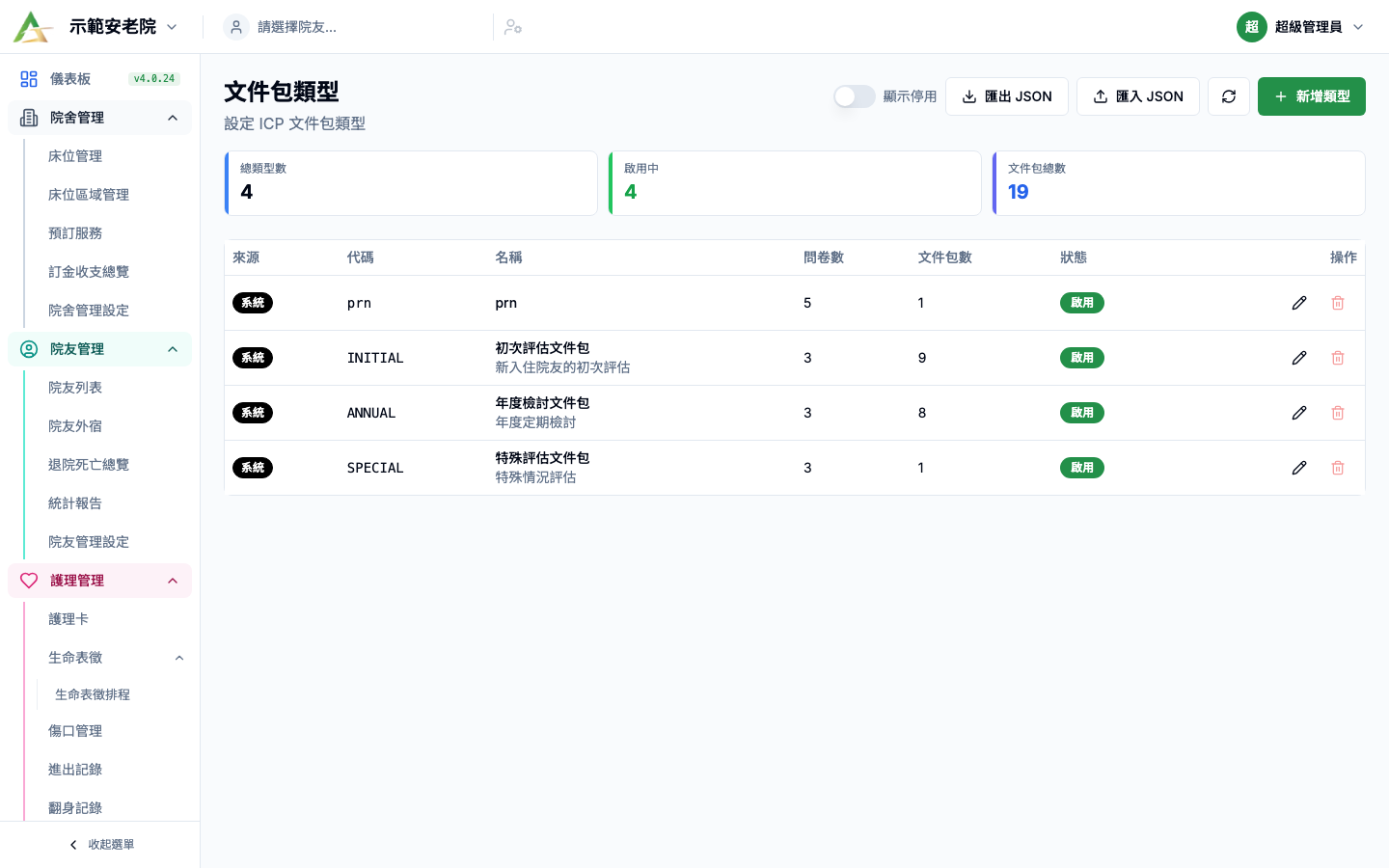
這一頁主要是看目前系統有多少個文件包類型,以及每個類型已經被多少文件包使用。
第二層:類型編輯頁
點擊任一行後,會進入編輯頁,在這裡先填基本資料,再設定 問卷配置。
列表頁內容
圖中位置參考:請對照此截圖查看本節提到的
列表頁內容相關按鈕、篩選、表格或面板入口。
頂部操作
右上方常見功能包括:
顯示停用匯出 JSON匯入 JSON刷新新增類型
各功能用途如下:
顯示停用:連已停用的類型也一起顯示匯出 JSON:下載目前文件包類型設定匯入 JSON:把外部 JSON 檔導入成類型刷新:重新載入列表新增類型:建立一個新模板
統計卡
上方 3 張卡會顯示:
總類型數啟用中文件包總數
這裡的 文件包總數 不是類型數,而是所有類型加起來,實際已建立了多少份文件包。
主表格
列表欄位包括:
代碼名稱問卷數文件包數狀態操作
每一行本身都可以點擊,直接進入編輯頁。
右側操作按鈕通常包括:
- 鉛筆:編輯
- 垃圾桶:刪除
Button / 設定逐項說明
圖中位置參考:請對照此截圖查看本節提到的
Button / 設定逐項說明相關按鈕、篩選、表格或面板入口。
顯示停用
用途:把已停用的類型也列出。找不到類型時先打開檢查是否被停用。
匯出 JSON
用途:把文件包類型設定匯出成 JSON,用於備份或搬遷設定。
匯入 JSON
用途:導入外部設定。
WARNING
匯入前要核對代碼是否重複、問卷是否存在、名稱是否適合本院舍。錯誤匯入可能影響日後所有新文件包。
新增類型
用途:建立新的文件包模板。首次保存後才可加入問卷配置。
保存
用途:提交基本資料或問卷配置變更。修改既有類型會影響日後新建文件包。
已建立的 ICP 文件包 不會因為使用者修改類型模板而自動更新;如要調整既有文件包,需要到該文件包內另外處理。
啟用此類型
用途:控制類型是否可供新文件包選用。已有文件包使用的類型,通常應停用而不是刪除。
添加
用途:把問卷加入該文件包類型的模板配置。
必填
用途:控制建立文件包後該問卷是否必須完成。
需檢討
用途:控制該問卷是否納入文件包檢討報告。
TIP
必填 影響填寫階段;需檢討 影響檢討報告。兩者不是同一件事。
刪除限制
如果某個類型已有關聯文件包,刪除按鈕會被禁用。
系統亦會提示類似「此類型有關聯的文件包,無法刪除」。
也就是說,類型只適合在未被使用前清理;一旦已有實際文件包,通常應改為停用而不是刪除。
空白狀態
如果尚未建立任何類型,畫面會提示:
尚無文件包類型,請點擊「新增類型」創建
編輯頁內容
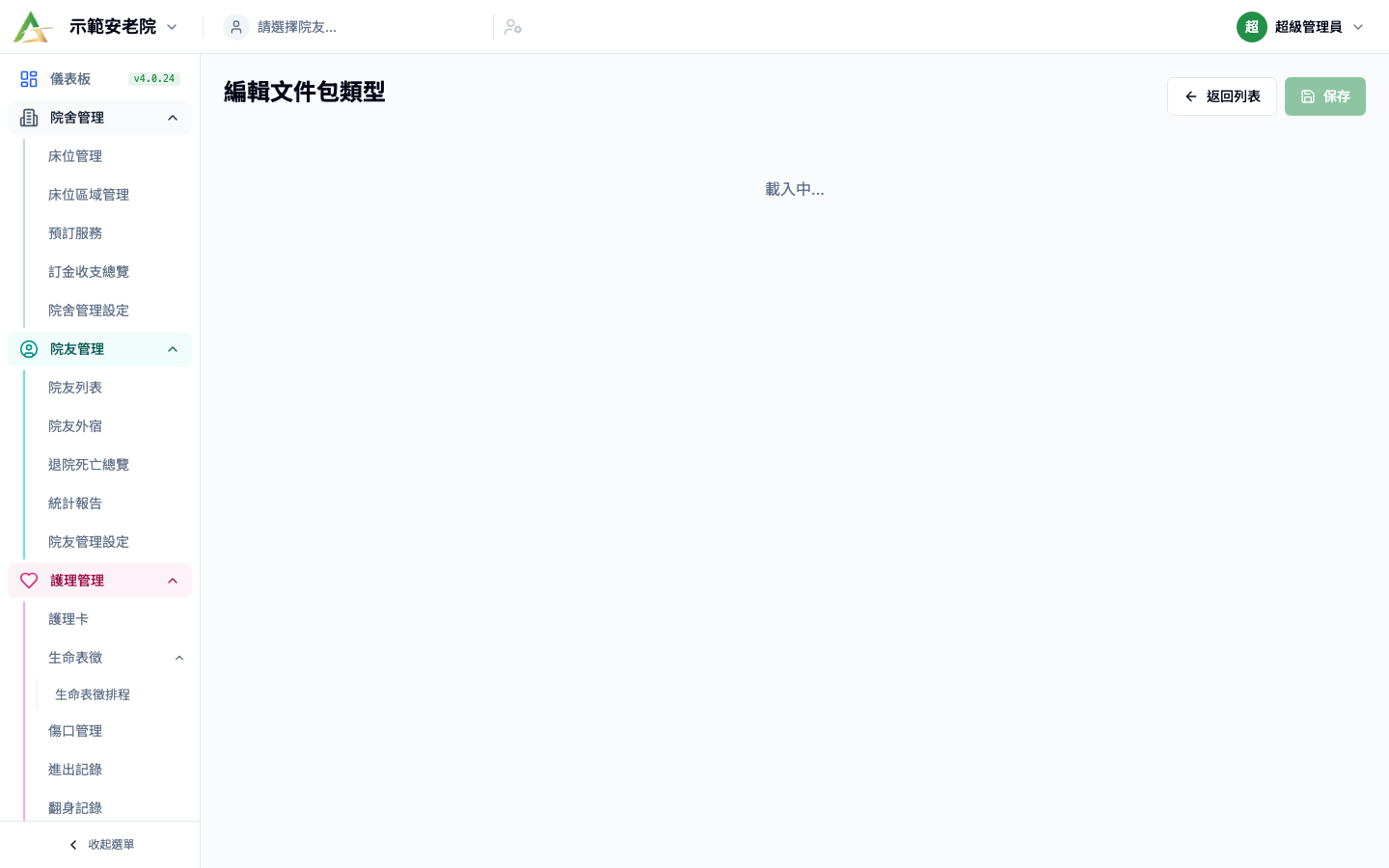
進入編輯頁後,頁面右上角通常有:
返回列表保存
整頁主要分兩張卡片:
基本資料問卷配置
基本資料
這區會有:
代碼名稱說明排序啟用此類型
可這樣理解:
代碼:給管理人員辨認的短代號,例如INITIAL名稱:前線建立文件包時看到的顯示名稱說明:補充這個類型適用於什麼情境排序:控制顯示先後啟用此類型:決定是否仍可供新建文件包選用
問卷配置
只有當這個類型已先被建立一次後,才會出現 問卷配置 卡片。
這是很重要的實際細節:
- 新類型剛進來時,先保存
- 保存後才可進一步加問卷
問卷配置表格欄位包括:
#問卷類別需檢討必填
右哪如有編輯權限,還可以移除問卷。
頁面下方還會有提示:
標記「需檢討」的問卷會在文件包完成後納入檢討報告
這句值得特別留意,因為它直接影響 ICP 文件包 後段的檢討流程。
問卷配置 區會看到什麼
圖中位置參考:請對照此截圖查看本節提到的「問卷配置區會看到什麼」相關按鈕、篩選、表格或面板入口。
進入文件包類型詳情 / 編輯頁後,問卷配置 會直接列出這個類型包含的問卷。
在目前 demo 的系統文件包類型中,這一頁主要是檢視用途,畫面會顯示:
- 問卷排序
- 問卷名稱與版本
- 問卷代碼
- 類別
需檢討必填
如果是院舍自訂類型,而且使用者有編輯權限,保存基本資料後才可能進一步調整問卷配置。調整時要特別核對:
- 加入的問卷是否正確
- 哪些問卷需要
必填 - 哪些問卷需要
需檢討 - 變更是否只影響日後新建文件包
標準操作步驟
圖中位置參考:請對照此截圖查看本節提到的
標準操作步驟相關按鈕、篩選、表格或面板入口。
情境一:新增一個全新的文件包類型
- 進入
ICP 管理 > 文件包類型。 - 點擊右上角
新增類型。 - 在
基本資料填入代碼。 - 再填入
名稱。 - 視需要填
說明。 - 如院舍想控制顯示先後,再輸入
排序。 - 點擊右上角
保存。 - 保存成功後,系統會留在這個類型頁。
- 此時再往下看,才會看到
問卷配置。
情境二:替這個類型加入問卷
- 進入該類型編輯頁。
- 在
問卷配置卡片點擊添加。 - 如果問卷很多,先以搜尋框輸入代碼或名稱關鍵字。
- 如要只看某類問卷,可按上方類別 badge 篩選。
- 勾選要加入的問卷,可一次選多個。
- 看底部是否顯示正確的已選數量。
- 點擊
加入 (數量)。 - 回到表格確認已新增成功。
情境三:設定某份問卷是否必填
- 在
問卷配置表格中找到該問卷。 - 看
必填欄的開關。 - 依院舍要求切換開關。
- 切換後重新確認狀態是否已更新。
- 如這份問卷只是參考性質,就不要誤設為必填。
情境四:設定某份問卷是否納入檢討
- 找到目標問卷。
- 在
需檢討欄切換開關。 - 切換後再閱讀頁面下方提示,確認自己沒有設錯。
- 若希望日後在文件包檢討報告中看到這份問卷,就應開啟。
情境五:停用一個類型
- 打開該類型編輯頁。
- 在
基本資料找到啟用此類型。 - 把開關關閉。
- 點擊
保存。 - 回到列表確認該類型已顯示為
停用。
情境六:清理一個完全未使用過的類型
- 先回列表頁。
- 看該列的
文件包數是否為0。 - 如果為
0,可考慮按垃圾桶。 - 系統會跳出刪除確認視窗。
- 再次確認名稱正確後才按
確認刪除。
常見情境
前線反映「建立文件包時,其中的問卷組合不啱」
第一時間應先檢查 文件包類型,而不是直接打開院友文件包逐份改。
因為如果模板有問題,之後新建立的文件包仍會繼續出錯。
想用同一類型,但只調整一兩份問卷
先評估是否應新建一個類型,而不是直接修改原有類型。
原因是原有類型一改,之後所有新文件包都會跟着改。
想搬運另一環境的類型設定
可用 匯出 JSON / 匯入 JSON,但匯入前應先核對:
- 代碼是否重複
- 名稱是否符合本院舍用語
- 引用的問卷是否在本環境存在
最易誤解的位置
文件包類型不是院友資料頁,而是模板頁。- 類型決定初始帶入內容,但
ICP 文件包建立後仍可手動再加問卷。 必填和需檢討不是同一回事。必填影響填答階段,需檢討影響後續檢討報告。- 新類型不是一開頁就可加問卷,必須先保存一次。
使用注意事項
- 若類型已有關聯文件包,通常不要嘗試硬刪。
- 命名和排序最好由同一位管理人整理,避免前線選單出現多個相似名稱。
- 若某份問卷被標成
需檢討,記得後續檢討報告流程會跟着改變。
TIP
可把 文件包類型 當成「ICP 套餐設定」。先在這裡把套餐配好,前線建立 ICP 文件包 時才不需要每次重新逐一選擇問卷。