
Appearance
問卷填寫
真實畫面示意
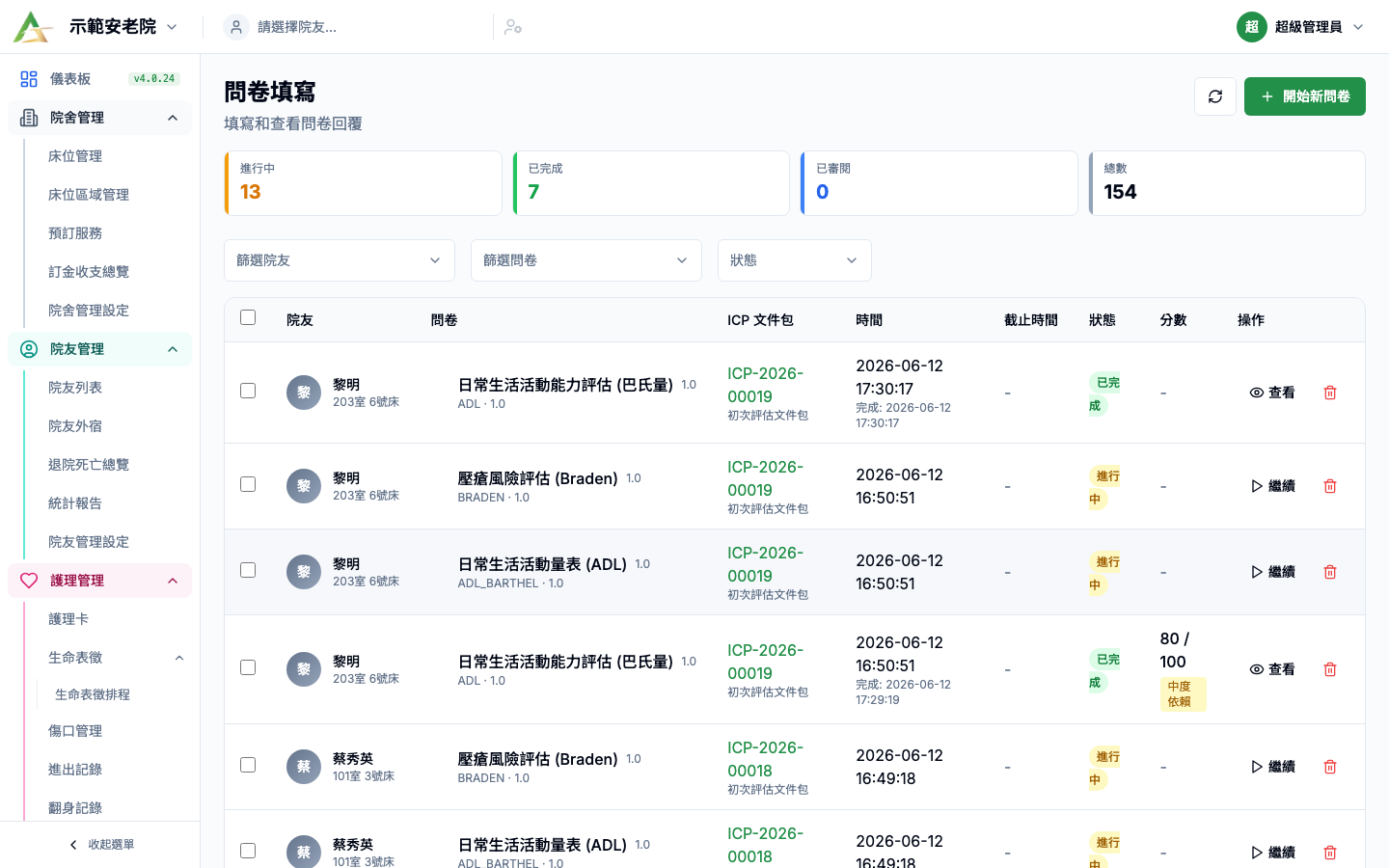
本頁用途
問卷填寫 不是設計問卷模板的地方,而是處理「某位院友已經開始了的那一份問卷回覆」。
對初接觸系統人士來說,可以把整個流程拆成 3 層理解:
問卷管理:設計問卷模板回答列表:看這份問卷已經開出了哪些實際回覆問卷填寫:真正逐題輸入答案、儲存草稿、提交完成
目前看到的 填寫問卷 頁,就是第 3 層。
這份問卷通常從哪裏進來
問卷填寫 常見有兩個入口:
- 在
ICP 文件包詳情內,打開某一份問卷回覆 - 在
問卷管理 > 編輯問卷 > 回答列表分頁內,按某筆回覆的繼續
如果該回覆屬於 ICP 文件包,頁面右上方會看到 返回 ICP;如果不屬於 ICP 文件包,通常只會顯示一般返回。
畫面內容
圖中位置參考:請對照此截圖查看本節提到的
畫面內容相關按鈕、篩選、表格或面板入口。
頁首資訊
頁面左上角會顯示:
填寫問卷- 問卷名稱,例如
recon - 院友名稱、房間床位,例如
王國強 10樓 3號床
這一行非常重要,因為這有助於確認自己是否正在填對院友、對問卷。
右上角按鈕
畫面右上角常見按鈕包括:
刷新返回 ICP設定儲存草稿提交
各按鈕用途如下:
刷新:重新載入目前頁面內容返回 ICP:回到該份 ICP 文件包設定:修改問卷的開始時間、截止時間和狀態儲存草稿:暫時保存,不代表完成提交:正式完成問卷
Button / 狀態逐項說明
圖中位置參考:請對照此截圖查看本節提到的
Button / 狀態逐項說明相關按鈕、篩選、表格或面板入口。
刷新
用途:重新載入目前問卷回覆內容。若其他人剛修改或狀態改變,可先刷新。
返回 ICP
用途:回到所屬 ICP 文件包。看到這個按鈕代表此問卷屬於某份文件包流程。
設定
用途:修改開始時間、截止時間和狀態。狀態變更會影響是否仍可填答或是否進入後續審閱。
儲存草稿
用途:暫存目前答案。草稿不代表問卷完成,也不一定會計入文件包完成進度。
提交
用途:正式提交問卷。
WARNING
提交 後問卷通常會從可編輯狀態進入完成狀態,並可能觸發分數判讀或下一份問卷。提交前要核對院友、問卷名稱、必填題和備註。
區段 tab
用途:切換不同題目區段。括號如 (0/1) 代表該區段完成題數 / 總題數。
選填備註
用途:補充答案背景。不要只填備註而漏填主答案,否則進度可能不會更新。
進度列
在主內容最上方會有一條 總進度,右哪顯示百分比,例如 0%。
這條進度會根據已填問題數量變化,是最直觀判斷「還差多少未填」的位置。
目前區段顯示例子
畫面顯示這份問卷有一個區段:
預設 (0/1)
如果問卷有多個區段,這裡會以 tab 方式列出。括號中的數字可理解成該區段已完成題數 / 題目總數。
問題區
每條問題會顯示:
- 題目名稱,例如
testing - 是否
必填 - 對應輸入欄位
- 備註欄位
從畫面可見,至少包括:
- 主答案輸入框
選填備註輸入框
也就是說,並非所有內容都只填一格答案;有些題目還可以補充說明。
設定 會改什麼
點擊右上角 設定 後,會打開 問卷設定 視窗。
實際畫面顯示可設定:
開始時間截止時間狀態
狀態按鈕通常包括:
進行中已完成已審閱
如何理解這 3 個狀態
進行中:仍可繼續填答已完成:問卷已完成,一般不再作日常修改已審閱:通常代表主管或後續流程已確認
對初接觸系統人士最重要的一點是:儲存草稿 不等於 已完成。
標準操作步驟
圖中位置參考:請對照此截圖查看本節提到的
標準操作步驟相關按鈕、篩選、表格或面板入口。
情境一:從 回答列表 打開一份未完成問卷
- 先進入
問卷管理,打開目標問卷。 - 切到
回答列表分頁。 - 在列表中核對院友、時間、狀態和分數。
- 找到狀態為
進行中的那一列。 - 點擊操作欄的
繼續。 - 系統會打開
填寫問卷頁。
情境二:進入填寫頁後先做 3 個確認
- 先看左上角問卷名稱是否正確。
- 再看院友姓名和床位是否正確。
- 最後看右上角是否為
返回 ICP,用來判斷這份回覆是否綁定在某份 ICP 文件包內。
情境三:填寫一條必填問題
- 在問題區找到題目名稱。
- 如果題目右側或後方標示
*必填,代表不能留空。 - 在主要輸入框輸入答案。
- 如需要補充背景、例外情況或觀察內容,可在下方
選填備註輸入。 - 每完成一題後,觀察上方
總進度是否有上升。
情境四:未填完先暫存
- 完成目前能確認的答案後,不要急著提交。
- 點擊右上角
儲存草稿。 - 儲存後離開頁面前,再確認沒有填錯院友。
- 之後可從
回答列表再次按繼續回來補填。
情境五:正式提交完成
- 再次檢查所有
必填題目已填寫。 - 檢查題目內容和備註是否屬於正確院友。
- 如有需要,可先按
設定確認開始時間和截止時間是否合理。 - 點擊右上角
提交。 - 提交後再回看狀態是否已從
進行中改變。
如何由 問卷管理 理解這份回覆從哪裏來
要把 問卷填寫 用得順,使用者其實要先知道上游頁面會顯示什麼。
在 問卷管理 列表頁
實際畫面顯示:
- 上方有
刷新 匯出問卷匯入問卷重設問卷新增問卷
統計卡有:
問卷總數啟用中評估類篩查類
列表欄位有:
代碼名稱類別版本問題數回覆數狀態
這裡的 回覆數 就是使用者日後在 回答列表 會看到多少筆實際回覆的來源。
在 編輯問卷 頁
畫面上方分頁包括:
基本資訊問題列表 (1)計分規則問卷觸發 (0)回答列表 (...)
這幾個分頁和 問卷填寫 的關係如下:
基本資訊:定義問卷名稱、代碼、版本、類別、啟用狀態問題列表:決定填寫頁實際會出現什麼題目計分規則:決定提交後如何計分與顯示結果問卷觸發:決定完成這份問卷後會不會自動再開下一份問卷回答列表:管理已經開始了的實際回覆
從畫面可以讀出哪些細節
圖中位置參考:請對照此截圖查看本節提到的
從畫面可以讀出哪些細節相關按鈕、篩選、表格或面板入口。
問題列表 並不是只有新增問題
新增問題 視窗顯示,新增單條問題時要處理:
所屬區間問題內容英文問題提示說明欄位類型必填計分設為條件性問題
這表示填寫頁上看到的問題呈現方式,早在模板階段已經決定。
欄位類型比上一版寫得更細
欄位類型下拉清單至少包括:
單行文字多行文字數字日期下拉選單單選按鈕多選框按鈕組
所以實際填寫時,不一定只是簡單文字框;不同問卷可能出現完全不同輸入形式。
計分規則 不是自動有的
計分規則 畫面顯示:
滿分分數分數區間新增區間條件分組
也就是說,就算問卷可填寫,也不代表一定已設定好分數解讀。若上游未設好,填寫完成後可能只看到原始分數,未必有完整判讀。
問卷觸發 真的會影響下游流程
觸發規則畫面顯示:
- 可選
完成問卷時觸發 - 也可選
回答特定問題時觸發 - 之後要選擇觸發後的目標問卷
- 還可填
備註
這解釋了為何某些院友填完一份問卷後,系統會再開另一份問卷。這是設計行為,不是異常。
回答列表 是進入填寫頁的最直接後台入口
回答列表 畫面顯示表格欄位包括:
院友時間截止時間狀態分數操作
操作欄清楚顯示:
繼續- 刪除圖示
所以如果同事問使用者「未完成問卷在哪裏接住做」,最實際答案就是:進入 回答列表 找該筆回覆,再按 繼續。
常見情境
問卷一直停留在 進行中
通常代表只按過 儲存草稿,未正式 提交。
頂部進度一直是 0%
先檢查是否真的在主答案欄輸入了內容,而不是只在備註欄寫字;某些題目只有主答案會計入完成度。
明明已填了一題,但仍未能提交
先檢查:
- 題目是否標記
必填 - 是否有其他區段仍未完成
- 是否只是儲存草稿而未正式提交
想改截止時間
不用重開問卷,直接在右上角 設定 內調整 截止時間 即可。
使用注意事項
返回 ICP這個按鈕很關鍵,代表使用者當前不是單獨做問卷,而是在某份 ICP 文件包流程中工作。儲存草稿只保存進度,不代表已交卷。已完成和已審閱一般屬後段狀態,通常不適合再作一般編輯。- 若使用者發現完成一份問卷後又多出另一份,先回頭檢查
問卷觸發規則,不要立即判斷為重複建立。
TIP
對初接觸系統人士,最容易記的方法是:回答列表 像待辦清單,填寫問卷 才是實際做事的畫面;前者用來找工作,後者用來完成工作。