
Appearance
掃描收費
真實畫面示意
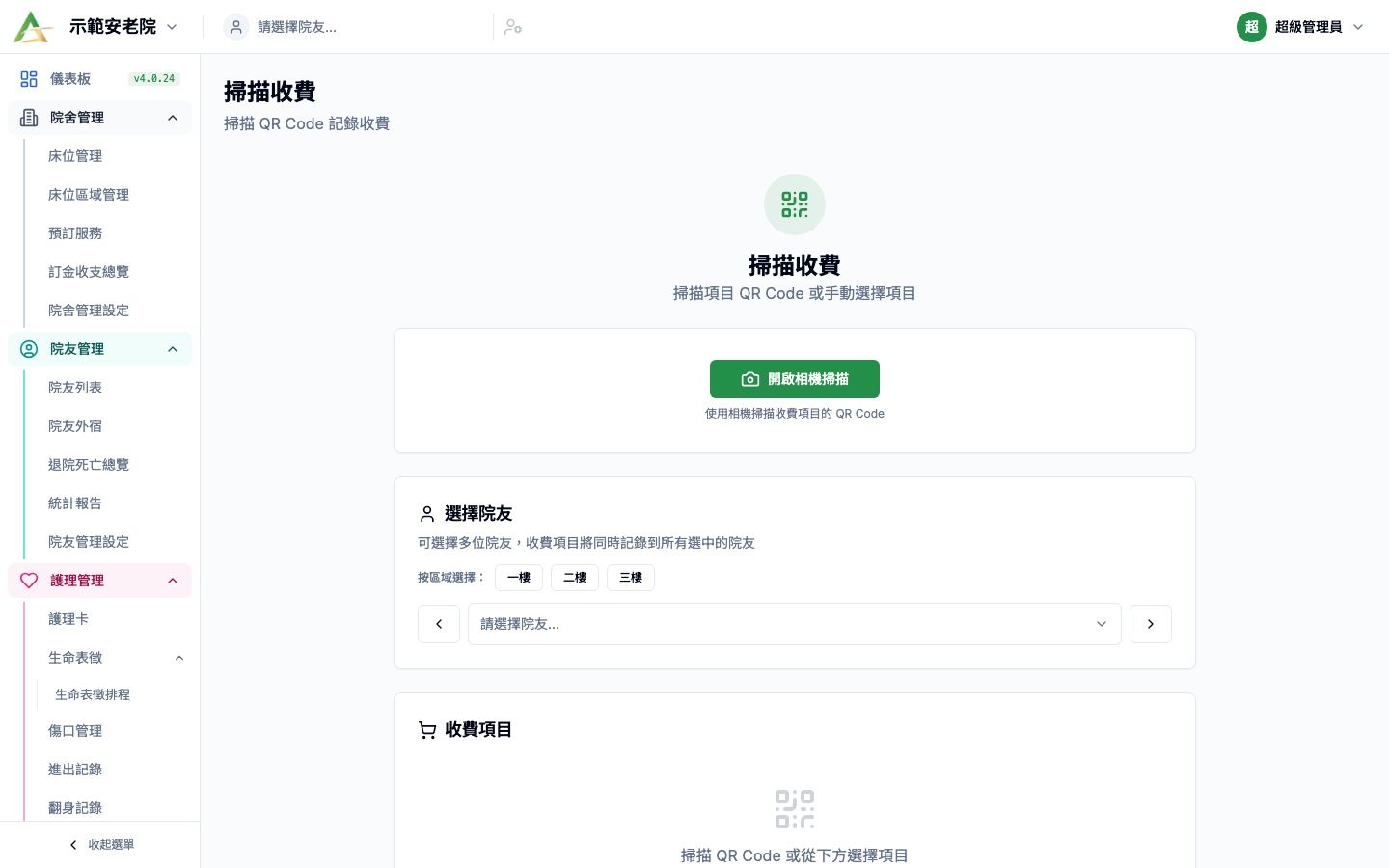
本頁用途
掃描收費 是前線用 QR 快速錄入收費的工作台。
它不是即時開票頁,也不是即時收款頁。
本頁最核心的用途是:
- 掃描收費項目 QR
- 手動快速選擇收費項目
- 一次選擇多位院友
- 把項目加入購物車
- 提交為
待審批收費
對初接觸系統人士,最重要要記住:
- 在本頁
提交成功,不等於已加入正式發票 - 本頁的輸出是待審批資料
畫面主要分成哪些區
圖中位置參考:請對照此截圖查看本節提到的
畫面主要分成哪些區相關按鈕、篩選、表格或面板入口。
開啟相機掃描
畫面常見會有:
開啟相機掃描關閉相機相機掃描中...
按下後,系統會要求相機權限,之後可直接掃 QR。
選擇院友
這區非常重要,因為本頁支援一次對多位院友建立同一批收費。
常見功能包括:
按區域選擇- 區域按鈕
清除全部- 院友選擇器
- 已選院友 tags
收費項目購物車
掃到項目或手動加入後,會出現在購物車。
購物車常見可設定:
- 項目
- 數量
- 單價
- 行總額
服務日期- 備註
其中 服務日期 可能支援多日期選擇。
快速選擇項目
就算使用者沒有掃 QR,頁面也可能直接顯示常用收費項目捷徑,方便手動加入。
提交列
當購物車有內容時,下方常見會直接顯示:
提交待審批 · N 位院友 · HK$ ...提交後需經審批才會加入帳單
這句提示非常重要,因為它已經講明本頁不是收款終點。
提交成功後會看到什麼
提交後常見會出現成功對話框,包括:
提交成功繼續掃描查看待審批
如果使用者選 查看待審批,通常就會轉去 待審批收費 頁。
Button / 區塊逐項說明
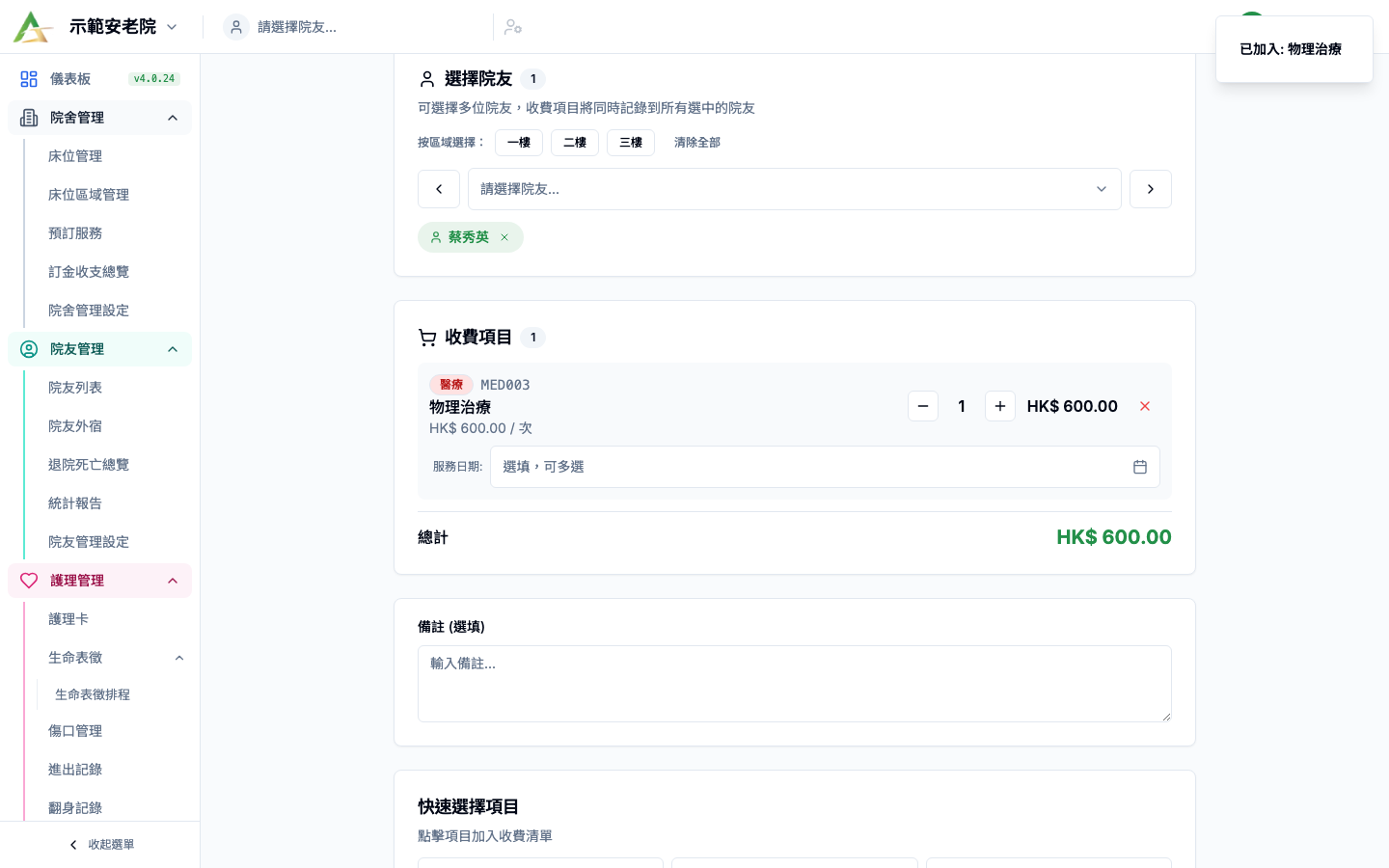
圖中位置參考:請對照此截圖查看本節提到的
Button / 區塊逐項說明相關按鈕、篩選、表格或面板入口。
開啟相機掃描
用途:啟動鏡頭掃 QR。第一次使用時瀏覽器可能要求相機權限。
關閉相機
用途:停止掃描,避免鏡頭持續開啟或誤掃其他 QR。
按區域選擇
用途:按樓層或區域批量選院友。適合同一活動或同一批服務收費。
清除全部
用途:清除已選院友。若發現選錯人,應先清除再重選。
院友 tags
用途:顯示已選院友。提交前必須逐一核對。
快速選擇項目
用途:不用掃 QR,直接把常用項目加入購物車。
購物車數量 / 單價 / 服務日期
用途:調整每個項目的收費內容。服務日期可影響後續帳務和審批判斷。
提交待審批
用途:把目前院友 + 購物車項目送到 待審批收費。
WARNING
提交前要核對院友數、項目名稱、數量、單價、服務日期和總金額。提交成功仍不代表已開票或已收款,只是進入待審批。
繼續掃描
用途:提交後留在掃描工作流,繼續處理下一批項目。
查看待審批
用途:跳到 待審批收費 查看剛提交的項目是否已進入審批清單。
標準操作步驟
圖中位置參考:請對照此截圖查看本節提到的
標準操作步驟相關按鈕、篩選、表格或面板入口。
情境一:為單一院友掃入一個收費項目
- 進入
財務管理 > 掃描收費。 - 先選擇院友。
- 按
開啟相機掃描。 - 用鏡頭對準收費項目 QR。
- 確認購物車已出現正確項目。
- 如有需要,調整數量、服務日期和備註。
- 按
提交待審批。
情境二:同一項目同時加給多位院友
- 先在
選擇院友區選好所有對象。 - 再掃一次 QR,或從
快速選擇項目加入。 - 確認提交列上的
N 位院友和總金額正確。 - 提交後,再由主管去
待審批收費審批。
情境三:同一項目有多個服務日期
- 把項目加入購物車。
- 在
服務日期選擇需要的日期。 - 核對服務日期和數量是否一致。
- 確認後提交。
情境四:提交後追後續流程
- 提交成功後按
查看待審批。 - 在
待審批收費找到剛提交的項目。 - 由有權限的人批准。
- 批准後再回
院友帳戶或開票流程處理後續。
本頁和其他財務頁的關係
完整流程通常是:
財務管理設定建立正式收費項目收費項目 QR列印 QR掃描收費錄入待審批收費待審批收費審批院友帳戶/ 可開票帳項整理發票總覽或付款流程處理後續
最易誤解的位置
提交成功不等於已收款。- 本頁支援一次對多位院友收同一項目,所以總金額不是單一院友金額,而是購物車總額乘上已選院友數。
- 未選院友前不應急於掃碼,否則之後容易把同一項目套錯人。
- 掃碼成功都要再核對項目名稱和價格,不能因為掃到就直接提交。
使用注意事項
- 正式上線前,必須在真實院舍環境做完整測試,確認 QR 會跳到正確頁面及正確院舍。
- 若掃碼後跳去錯誤環境、測試環境或錯誤院舍,應立即停止現場使用並通知系統管理員。
- 若相機掃描失敗,可先檢查鏡頭權限、現場光線和 QR 清晰度。
TIP
可把 掃描收費 視作「前線錄入站」:它負責把收費快速帶入系統,但真正生效仍要經 待審批收費 及後續帳務流程。