
Appearance
進出記錄
真實畫面示意
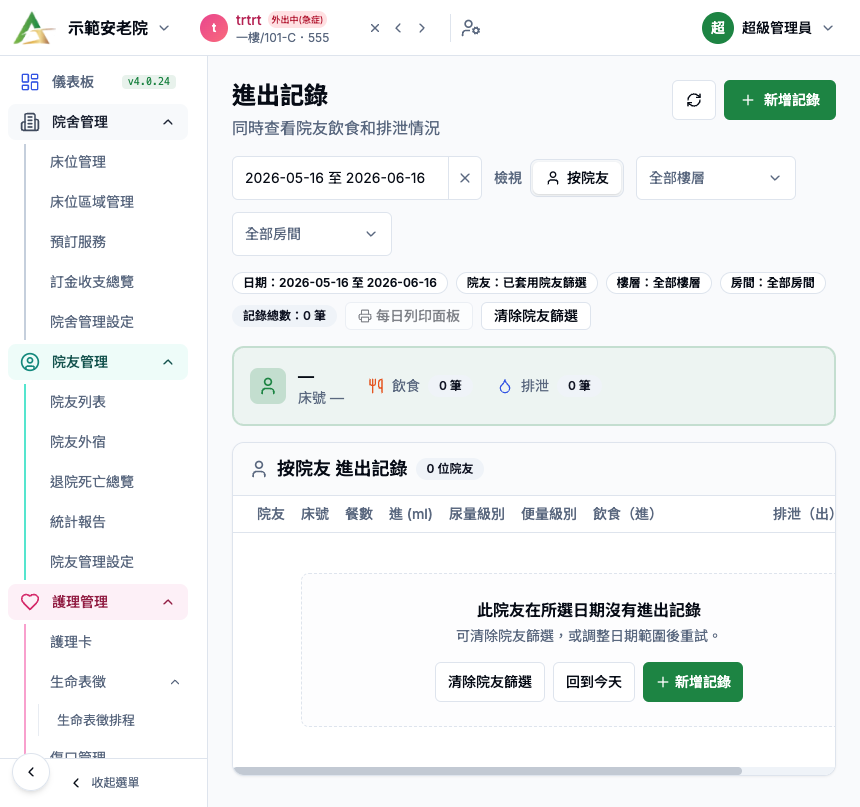
本頁用途
這一頁雖然文件標題寫作 進出記錄,但實際在系統中主要是 intake-output 記錄,也就是用來輸入和查看院友的:
- 飲食 / 飲水攝取
- 排泄 / 嘔吐 / 尿量等輸出
所以第一次使用時,很重要的一點是不要把它誤會成:
- 離院 / 回院
- 外出 / 返回
- 房間進出登記
那類流程在系統中通常屬於其他頁面處理;這一頁的重點是護理 intake-output。
進入路徑
從左側 Menu 進入:
護理管理 > 進出記錄
進入後先確認日期範圍、檢視模式、樓層 / 房間篩選,以及目前是否正在看某位院友。本頁不是處理外宿或離院回院。
何時使用
- 院友進食、飲水後要登記攝取量時
- 院友有小便、大便、大小便、嘔吐等輸出時
- 想查看某位院友某日期的飲食 / 排泄情況時
- 想列印單日或單一院友 intake-output 資料時
- 想統一查看某段日期內的護理 intake-output 記錄時
主要區塊與欄位
圖中位置參考:請對照此截圖查看本節提到的
主要區塊與欄位相關按鈕、篩選、表格或面板入口。
1. 頁面上方操作
常見按鈕包括:
刷新新增記錄
本頁主要就是靠 新增記錄 面板輸入 intake-output。
2. 篩選區
常見篩選包括:
日期範圍- 檢視模式
樓層房間- 清除位置篩選
目前主要使用的檢視模式是:
按院友
也就是先按院友查看該期間內的 intake-output。
3. 篩選摘要
畫面中常見會顯示一些摘要 badge,例如:
- 日期範圍
- 目前院友
- 樓層
- 房間
- 記錄總筆數
這些 badge 很重要,因為它們能提醒使用者現在看的不是全院全部資料,而是某組篩選結果。
4. 院友摘要卡
當使用者選到單一院友時,畫面常會顯示該院友的摘要,例如:
- 飲食筆數
- 排泄筆數
這有助於使用者快速知道:
- 當日或指定日期內有沒有漏記
- 某位院友的 intake-output 記錄是否明顯偏少
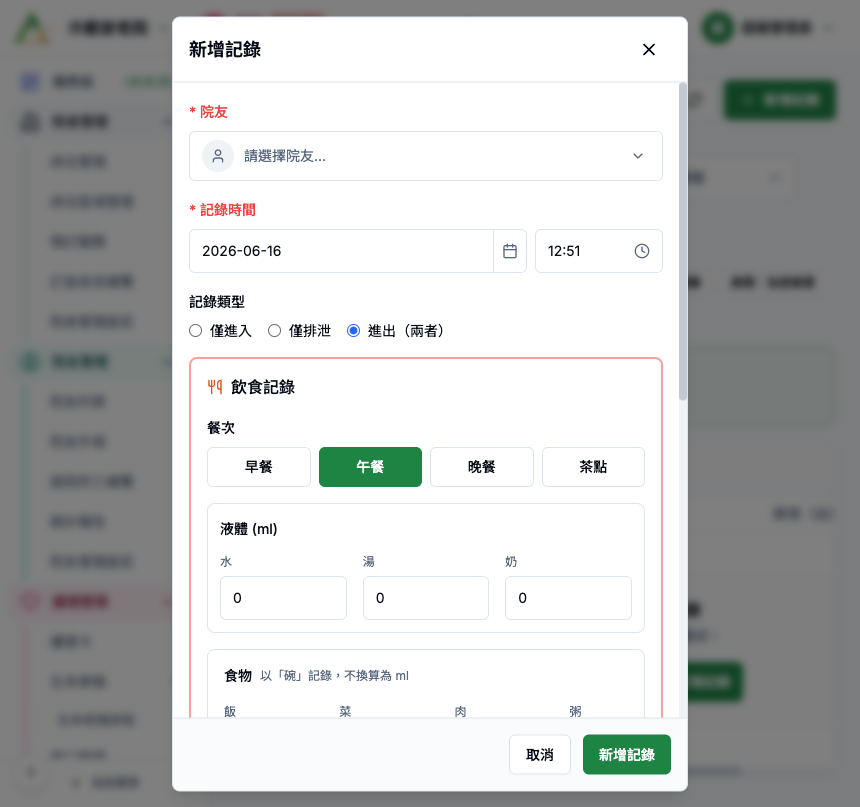
5. 新增記錄面板
按 新增記錄 後,常見首先會選擇記錄類型,例如:
- 飲食
- 排泄
- 兩者
這代表可一次只記 intake、只記 output,或同時記錄兩哪。
6. 飲食 / 飲水欄位
飲食部分常見欄位包括:
- 院友
- 記錄時間
- 液體攝取量(ml)
- 食物份量
- 餐次
- 備註
系統中常會以類似:
1 碗 = 250ml
這類提示協助使用者換算份量。
7. 排泄欄位
排泄部分常見欄位包括:
- 記錄時間
- 類型
- 份量級別
- 顏色
- 是否導尿管
- 備註
排泄類型常見可能包括:
- 小便
- 大便
- 大小便
- 嘔吐
8. 完整記錄面板 / 列印
部分情況下,系統會提供單一院友完整記錄面板,方便:
- 查看整段日期的 intake-output
- 列印
- 核對總 intake 或 output 情況
Button / Icon / Dropdown 逐項說明
圖中位置參考:請對照此截圖查看本節提到的
Button / Icon / Dropdown 逐項說明相關按鈕、篩選、表格或面板入口。
刷新
用途:重新載入進出記錄、篩選摘要和院友摘要卡。新增或修改資料後,可先刷新確認列表是否更新。
新增記錄
用途:新增 intake-output 記錄。按下後通常要先選擇記錄類型:飲食、排泄 或 兩者。
WARNING
新增記錄 會產生正式護理 intake-output 資料。提交前要核對院友、時間、餐次、攝取量與排泄類型。
回到今天
用途:把日期範圍快速切回今天。若目前正在查歷史資料,想回到日常工作畫面,可使用這個按鈕。
日期範圍
用途:限制顯示哪段時間的 intake-output。查不到資料時,先確認日期是否太窄。
檢視模式 / 按院友
用途:按院友整理記錄。適合查看某位院友在指定日期範圍內的飲食與排泄情況。
全部樓層 / 全部房間
用途:按位置篩選院友。若只負責某樓層,可先套用樓層;若要查全院資料,記得清除位置篩選。
篩選摘要 badge
畫面上的日期、院友、樓層、房間、記錄總數等 badge,用來提醒目前看到的是哪一批資料。
TIP
列印或交班前先讀一次 badge,避免把某位院友或某房間的資料誤當成全院資料。
每日列印面板
用途:開啟單日或指定範圍的列印面板。列印前要確認日期、院友和篩選條件。
完整記錄 / 列印入口
用途:查看某位院友完整 intake-output 並列印。適合交班、主管核對或需要帶出單一院友資料時使用。
新增記錄 面板欄位說明
圖中位置參考:請對照此截圖查看本節提到的「新增記錄 面板欄位說明」相關按鈕、篩選、表格或面板入口。
飲食
| 欄位 | 用途 | 新手注意 |
|---|---|---|
| 院友 | 指定記錄對象 | 必須核對姓名、床位、院友編號 |
| 記錄時間 | 實際攝取時間 | 不要填成補錄時間 |
| 液體攝取量(ml) | 飲水或流質攝取量 | 注意單位 |
| 食物份量 | 食物攝取份量 | 按院內標準記錄 |
| 餐次 | 早餐、午餐、晚餐等 | 不要選錯時段 |
| 備註 | 補充特殊情況 | 如拒食、嗆咳、嘔吐後補充 |
排泄
| 欄位 | 用途 | 新手注意 |
|---|---|---|
| 記錄時間 | 實際排泄時間 | 盡量即時記錄 |
| 類型 | 小便、大便、大小便、嘔吐等 | 不要和飲食類型混淆 |
| 份量級別 | 記錄多寡 | 按院內標準 |
| 顏色 | 排泄物顏色 | 異常時應加備註 |
| 是否導尿管 | 標記是否經導尿管 | 對護理判斷重要 |
| 備註 | 補充狀況 | 如腹瀉、血尿、嘔吐原因 |
兩者
用途:同一時間同時記錄攝取和排出。適合餐後同時補記飲食與排泄情況。
使用 兩者 時,請逐欄核對,不要只填一邊就提交。
標準操作步驟
圖中位置參考:請對照此截圖查看本節提到的
標準操作步驟相關按鈕、篩選、表格或面板入口。
情境一:新增一筆飲食 / 飲水記錄
- 進入
護理管理 > 進出記錄。 - 按
新增記錄。 - 選擇記錄類型為
飲食。 - 選擇正確院友。
- 輸入記錄時間。
- 輸入液體攝取量、食物份量、餐次等資料。
- 如有需要加入備註。
- 按
儲存。
情境二:新增一筆排泄記錄
- 按
新增記錄。 - 選擇記錄類型為
排泄。 - 選擇正確院友。
- 輸入記錄時間。
- 選擇排泄類型。
- 輸入份量級別、顏色、導尿管等相關資料。
- 按
儲存。
情境三:同一時間要同時記 intake 和 output
- 按
新增記錄。 - 選擇記錄類型為
兩者。 - 按實際情況同時填 intake 與 output 欄位。
- 再次核對院友與時間。
- 按
儲存。
情境四:查看某位院友某幾天的 intake-output
- 先設定
日期範圍。 - 切到或保持
按院友檢視。 - 選擇或篩出對應院友。
- 查看院友摘要卡與主內容。
- 如要更完整資料,可打開完整記錄面板或列印。
情境五:想集中看某樓層或房間
- 設定
樓層。 - 如有需要再選
房間。 - 查看畫面上的篩選摘要 badge。
- 確認目前並非全院資料後,再開始核對內容。
情境六:要做交班或單日列印
- 先選好日期範圍與院友。
- 確認顯示的記錄總筆數合理。
- 打開完整記錄面板或列印功能。
- 輸出前再看一次篩選 badge,避免印錯日期或對象。
常見情境
為什麼本頁叫 進出記錄,但內容像飲食 / 排泄?
因為本頁實際是 intake-output 功能,進 指攝取,出 指排出。第一次使用時最容易誤會這一點。
本頁是不是外宿或離院記錄?
不是。若需要處理離院、外宿或離開院舍的流程,應去對應的其他頁面,不應用本頁代替。
什麼時候用 飲食,什麼時候用 兩者?
- 只記 intake:用
飲食 - 只記 output:用
排泄 - 同時都要記:用
兩者
為什麼畫面上的筆數不如我想像中多?
先檢查:
- 日期範圍是否太窄
- 是否已套用了樓層 / 房間
- 是否只看某位院友
如果我填錯了 intake-output 記錄,應怎樣處理?
先不要自行用另一筆資料「抵消」錯誤,除非院內流程明確要求。一般應先:
- 找回該筆錯誤記錄。
- 確認錯誤是院友、時間、類型還是數值。
- 如畫面支援編輯,由有權限同事修正並在備註說明原因。
- 如畫面不支援編輯,通知主管或負責同事按院內流程處理。
- 交班時提醒相關同事該筆資料曾修正。
注意事項
- 本頁重點是 intake-output,不應與
院友外宿、住院、離院等流程混用。 - 院友、時間與 intake / output 類型一定要對應正確,否則後續護理判斷會受影響。
- 如果同一時間要記兩哪資料,可用
兩者,但儲存前要再核對一次內容。 - 篩選 badge 代表目前看到的是部分資料,打印或交班前要先確認條件。